
Créer une note paginée à partir de photos ou de numérisations
Vous pouvez créer une nouvelle note paginée à partir de la bibliothèque en utilisant jusqu'à 10 photos à la fois. La numérisation est disponible sur les iPhones et iPads pris en charge ; ce flux de travail de numérisation n'est pas disponible sur Mac. La limite de documents gratuits peut s'appliquer.
Le résultat est une note avec des pages que vous pouvez lire et annoter, utile pour collecter des photos de tableaux de classe ou de documents papier. Pour ajouter une photo à un canevas ouvert ou à un document texte, utilisez les options d'insertion multimédia de cet éditeur.
Créer à partir de photos
- Ouvrez le dossier de destination dans la bibliothèque et appuyez sur + → Photo.
- Sélectionnez jusqu'à 10 images dans le sélecteur de photos du système et confirmez.
- Attendez que Prodrafts les convertisse en pages PDF et crée une note paginée. Les grandes photos peuvent prendre plus de temps.
- Ouvrez la nouvelle note et les vignettes de ses pages. Vérifiez le nombre de pages, l'orientation et l'ordre dans le résultat, plutôt que de vous fier à l'ordre dans lequel vous avez sélectionné les photos.
- Utilisez la gestion des pages pour réorganiser, faire pivoter ou ajouter des pages. Vous n’avez pas besoin d’importer à nouveau l’ensemble des photos pour modifier l’ordre.
Créer à partir de photos
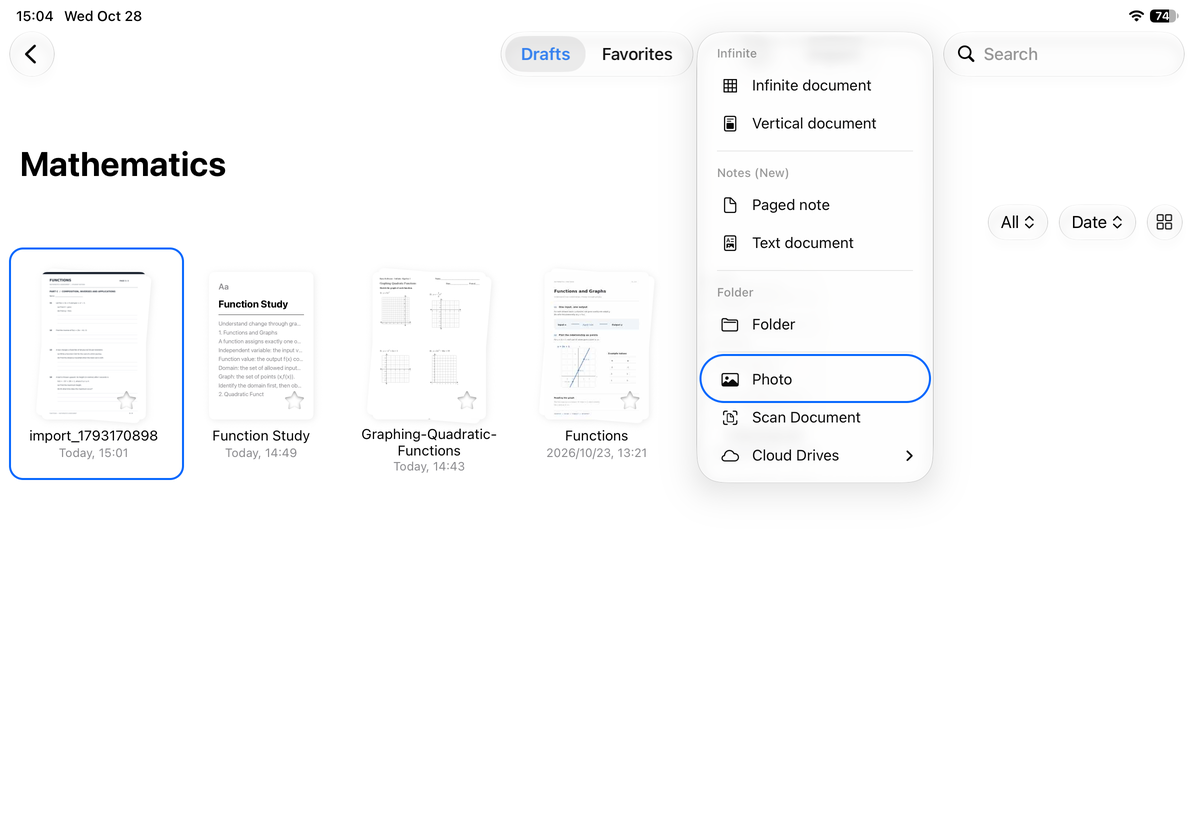
Créer à partir d'une analyse
- Sur iPhone ou iPad, appuyez sur + → Numériser dans la bibliothèque. Autorisez l’accès à la caméra si vous y êtes invité.
- Pointez l'appareil photo sur chaque feuille du scanner système. Vérifiez les bords et la lisibilité, ajustez ou renumérisez si nécessaire.
- Terminez le flux de numérisation. Prodrafts crée une note paginée à partir des numérisations.
- Ouvrez-le et vérifiez le recadrage, l'orientation et le nombre de pages avant d'écrire ou d'annoter. Les pages numérisées sont des images et non un corps de texte modifiable.
L'annulation quitte le flux de numérisation. Si la numérisation échoue, vérifiez l'autorisation de l'appareil photo, la prise en charge des appareils et le stockage disponible avant de réessayer. Sur Mac, vous pouvez importer un PDF numérisé sur un iPhone ou un iPad.
Pour plus de 10 photos, préparez des PDF par lots ou ajoutez plus de pages après avoir créé la note. Voir Réorganiser, copier et coller des pages et Ajouter des pages et changer de papier. Vous pouvez également lancer la numérisation via Raccourcis.
Dernière vérification : 12 octobre 2026. Les menus peuvent varier selon l'appareil et la version.