
Mettre en forme les polices et les caractères dans une zone de texte
S'applique aux zones de texte dans les documents infinis, les documents verticaux et les notes paginées. Entrez dans l'édition de texte et sélectionnez le texte à formater. Avec seulement un curseur et aucune sélection, le formatage s'applique généralement à ce que vous tapez ensuite.
Sélectionnez la police
- Sélectionnez les mots que vous souhaitez modifier dans la zone de texte ou sélectionnez tout le texte dans la zone.
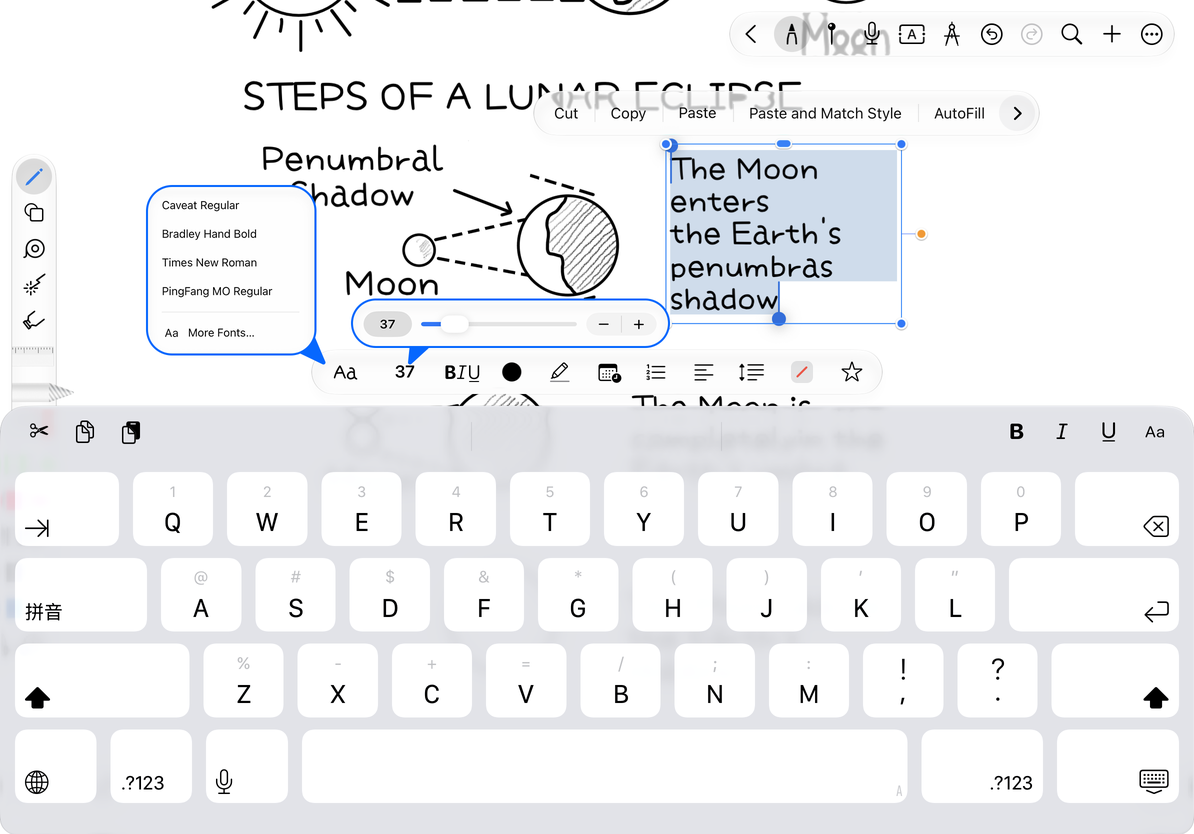
- Appuyez sur le bouton Police dans la barre d'outils Texte.
- Choisissez parmi les polices récentes et fréquemment utilisées ; pour une liste complète des polices, ouvrez Plus de polices.
- Revenez à la zone de texte pour vérifier l'effet, notamment le mélange du chinois et de l'anglais et des symboles spéciaux.
Les options courantes incluent les polices système, les empattements, les polices arrondies et les polices à espacement fixe. La liste est basée sur les polices disponibles sur l'appareil. Différentes polices peuvent ne pas couvrir tous les caractères de la langue ; les caractères manquants peuvent être affichés à la place par le système.
Changez la taille de la police de trois manières
Appuyez sur le bouton de taille de police, puis faites glisser le curseur pour un ajustement rapide, utilisez les boutons plus et moins pour de petites modifications ou saisissez directement une valeur. La plage prise en charge est de 8 à 200. Terminez la modification de la valeur pour l'appliquer à la sélection actuelle.
Lorsque la police est agrandie, la largeur du cadre d'origine peut ne pas être suffisante et le texte sera renvoyé à la ligne. Pour conserver un titre sur une seule ligne, terminez l'édition et agrandissez la zone de texte. Le zoom sur le canevas ne modifie pas la taille de la police.
Changez la taille de la police de trois manières
Mettre l'accent sur le texte
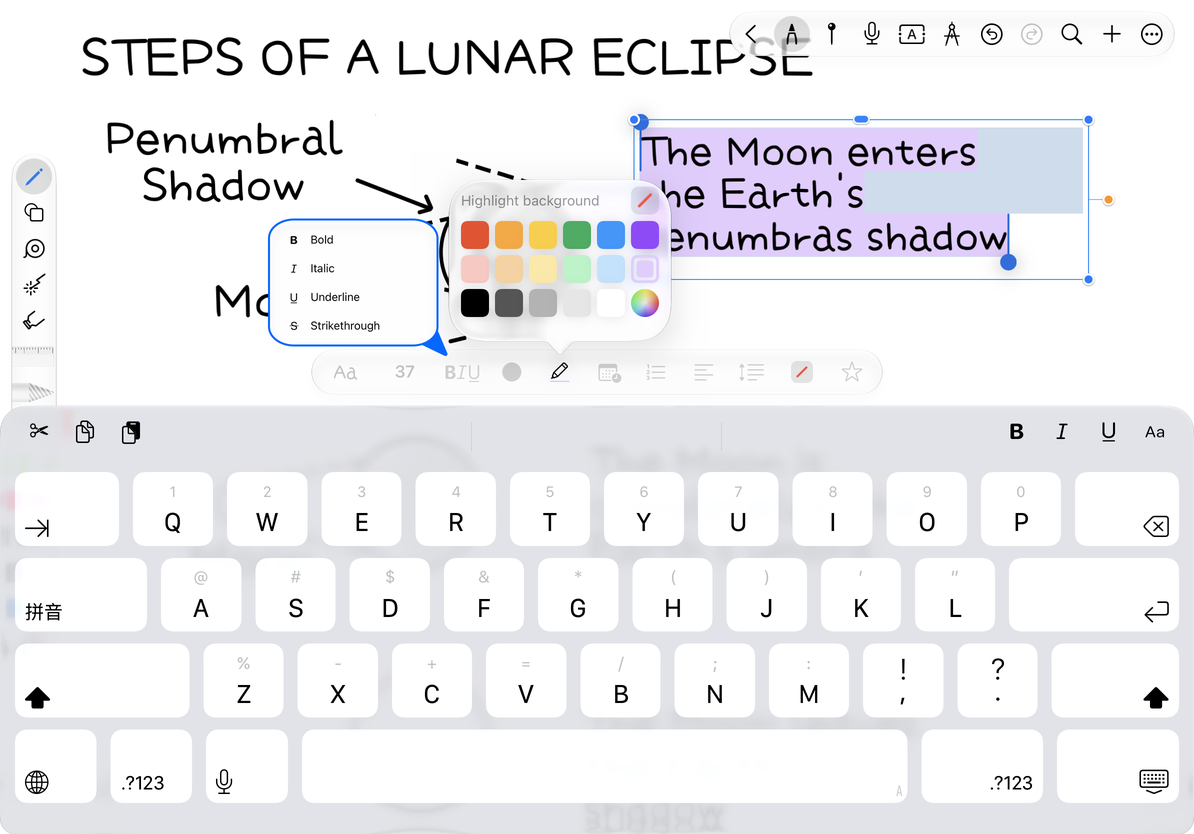
Dans la barre d'outils Format ou dans son menu Format, sélectionnez Gras, Italique, Souligné, Barré. Appuyez à nouveau sur le même style pour annuler. Différents styles peuvent être combinés, mais il est recommandé de ne conserver que les surbrillances nécessaires dans un élément de contenu.
Appuyez sur le bouton de couleur du texte pour changer la couleur de la sélection ; appuyez sur le bouton de surbrillance pour ajouter une couleur d'arrière-plan aux mots. La surbrillance du texte est attachée aux caractères et l'arrière-plan de la zone de texte couvre l'intégralité du conteneur. Ils sont définis séparément. Pour supprimer la surbrillance, utilisez l'option Aucune couleur/Clair disponible dans le panneau Couleur de surbrillance ou nettoyez le formatage en restaurant le style par défaut.
Styles de caractères et surlignage du texte
Modifications ultérieures
Sélectionnez à nouveau le texte pour modifier sa mise en forme. Pour réutiliser le formatage dans les zones de texte, enregistrez un style de texte. Si vous appliquez un mauvais format, annulez-le immédiatement au lieu d'essayer de reconstruire les paramètres précédents.
Pourquoi seuls les caractères nouvellement saisis sont-ils modifiés ?
Lors de la modification, il n'y a que le curseur et aucun texte sélectionné.
La zone de texte entière a-t-elle changé de couleur en même temps ?
Vous avez peut-être utilisé "Couleur du texte" dans le menu Objet, qui cible la boîte entière.
Vous ne voyez pas l'effet audacieux ?
Les polices prennent en charge différentes épaisseurs. Essayez une police système pour comparer.
Guides associés : Créer une zone de texte · Format de paragraphe · Enregistrer le style