
Enregistrer et sauvegarder l'audio
Disponible dans des documents infinis, des documents verticaux, des notes paginées et des documents texte sur iPhone, iPad et Mac. Le démarrage d'un enregistrement dans n'importe quel type de document nécessite un accès à Prodrafts Pro et l'autorisation du microphone. Consultez les guides liés pour connaître les exigences distinctes relatives à la lecture de l'audio enregistré et à la génération de transcriptions.
Démarrer et mettre en pause un enregistrement
- Ouvrez le document dans lequel vous souhaitez enregistrer l'audio. Appuyez sur le raccourci de la barre d'outils Enregistrement audio ou choisissez Enregistrement audio dans le menu d'ajout pour ouvrir sa liste d'enregistrements.
- Démarrez un nouvel enregistrement. Autorisez l’accès au microphone lorsque vous y êtes invité lors de la première utilisation.
- Vérifiez que la barre d'enregistrement apparaît et que le temps écoulé augmente avant de parler.
- Faites une pause et reprenez lorsque vous êtes prêt. La pause ne termine ni ne sauvegarde l'enregistrement.
- Utilisez le contrôle de fin dans la barre d'enregistrement et attendez que l'audio soit enregistré.
Le démarrage d’un enregistrement arrête la lecture. Si l'accès au microphone n'est pas disponible, autorisez Prodrafts à utiliser le microphone dans les paramètres système avant de réessayer.
Démarrer, mettre en pause et sauvegarder un enregistrement
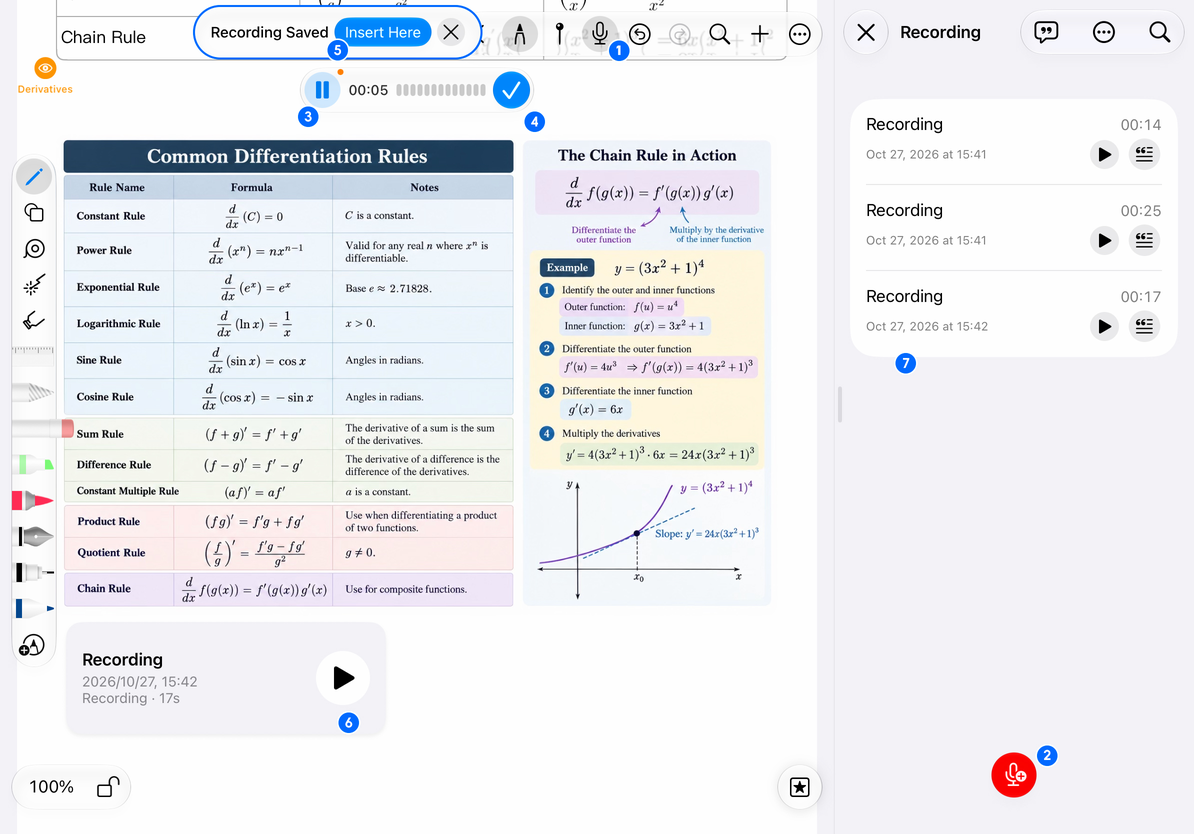
- Ouvrez la liste d'enregistrement : Appuyez sur le bouton d'enregistrement en haut.
- Démarrez un enregistrement : Appuyez sur le bouton rouge du microphone avec un plus en bas de la liste.
- Pause : Appuyez sur le bouton pause dans la barre d'enregistrement. Vous pourrez reprendre plus tard.
- Terminer : Appuyez sur la coche bleue pour terminer et enregistrer.
- Insérer dans la note : Après avoir enregistré, appuyez sur Insérer ici pour ajouter une carte d'enregistrement.
- Carte d'enregistrement : La carte affiche le nom, l'heure, la durée et le contrôle de lecture.
- Enregistrement enregistré : L'audio reste dans la liste d'enregistrement du document actuel pour une lecture ultérieure.
Enregistrez dans la liste, puis insérez une carte
Un enregistrement terminé est enregistré dans la liste d’enregistrement du document actuel. Elle n’apparaît pas nécessairement automatiquement sous forme de carte.
- Documents infinis, documents verticaux et notes paginées : Choisissez Insérer ici dans l'invite d'enregistrement pour placer une carte sur le canevas ou la page. Rapprochez-le des notes pertinentes si nécessaire.
- Documents texte : Utilisez l'invite d'enregistrement pour insérer une carte d'enregistrement dans le texte. Il suit la disposition du texte plutôt que d'être positionné librement sur un canevas. Appuyez sur la carte pour la jouer.
Même sans carte, l'audio enregistré reste disponible dans la liste d'enregistrement. Vérifiez-le avant d’enregistrer à nouveau le même matériel.
Après une interruption
Si le système interrompt l'enregistrement ou si l'application reprend, vérifiez la liste des enregistrements et toute invite de récupération avant de démarrer un autre enregistrement. L'audio lu à partir de la liste n'a pas été perdu. Renommer et rechercher des enregistrements pour distinguer des sessions distinctes.
Questions courantes
L'enregistrement est silencieux
Vérifiez l'autorisation du microphone, le périphérique d'entrée audio actif et si la durée d'enregistrement écoulée augmente.
La fermeture de la liste d'enregistrement supprime-t-elle l'audio ?
La fermeture de la liste et l'enregistrement de l'audio sont des actions distinctes. Après avoir terminé un enregistrement, vérifiez la confirmation de sauvegarde et son inscription dans la liste.
L’audio peut-il être lu en synchronisation avec l’écriture manuscrite ?
Ces fonctionnalités fournissent des cartes d'enregistrement audio et d'enregistrement. Ils n’offrent pas de lecture synchronisée trait par trait ou mot par mot.
Continuer la lecture : Vitesse de lecture et réduction du bruit, Transcrire les enregistrements, Gérer et fusionner les enregistrements.