
Redresser et affiner l'écriture manuscrite
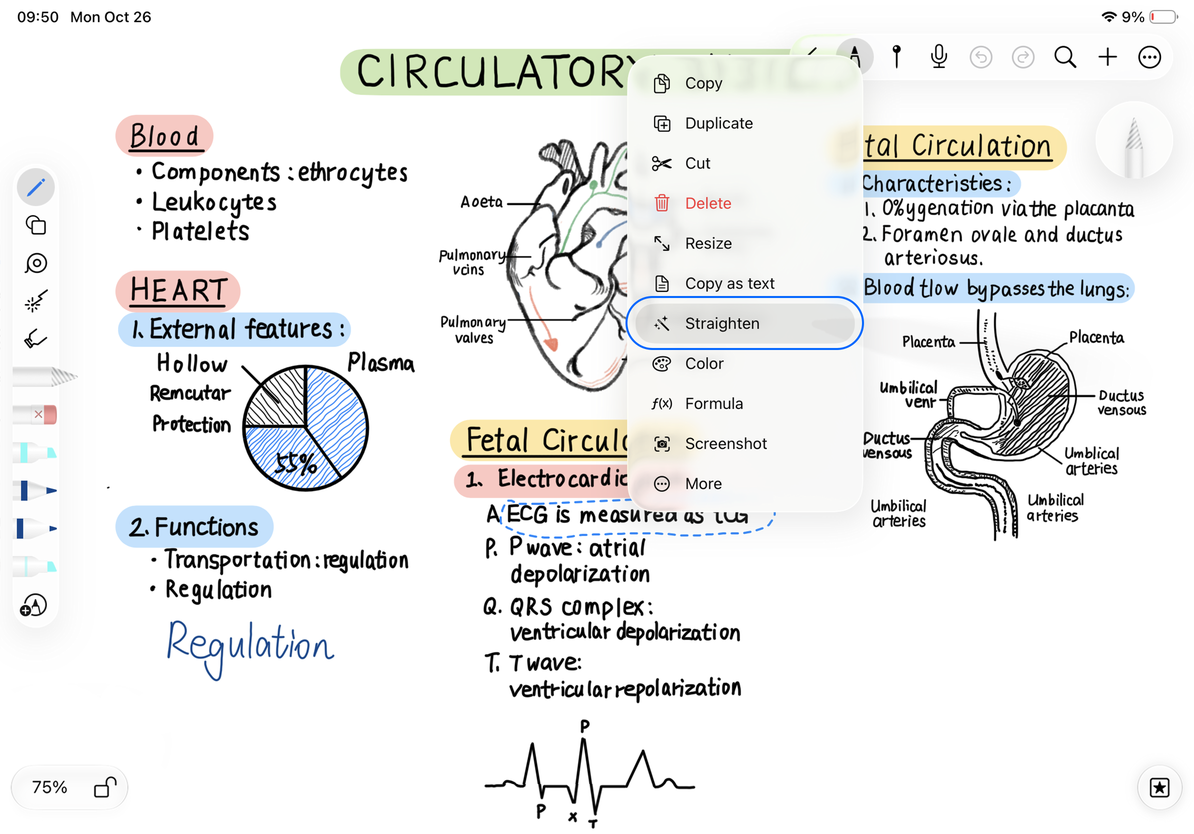
Ces fonctionnalités fonctionnent dans les documents infinis, les documents verticaux et les notes paginées lorsqu'elles sont prises en charge par votre système. Redresser ajuste l’écriture manuscrite que vous avez déjà sélectionnée. Affiner l'écriture manuscrite améliore automatiquement les nouveaux traits au fur et à mesure que vous écrivez. Ce sont des fonctionnalités distinctes.
Redresser l'écriture manuscrite existante
- Activez la reconnaissance du type de note actuel dans Plus → Reconnaissance et recherche d'écriture manuscrite.
- Utilisez le Lasso pour sélectionner une ligne ou un court passage d’écriture manuscrite. Évitez d'inclure des images ou d'autres objets.
- Si Redresser l’écriture manuscrite apparaît dans le menu de sélection, appuyez dessus et vérifiez l'alignement.
- Si le résultat ne convient pas, appuyez immédiatement sur Annuler. Essayez une sélection plus petite ou conservez l’écriture manuscrite originale.
Redresser nécessite une prise en charge du système pour le raffinement de l’écriture manuscrite. La sélection répétée du texte n'activera pas une commande manquante. Vous pouvez toujours déplacer toute la ligne avec le Lasso ou la convertir en zone de texte.
Redresser l'écriture manuscrite existante
Affiner automatiquement une nouvelle écriture manuscrite
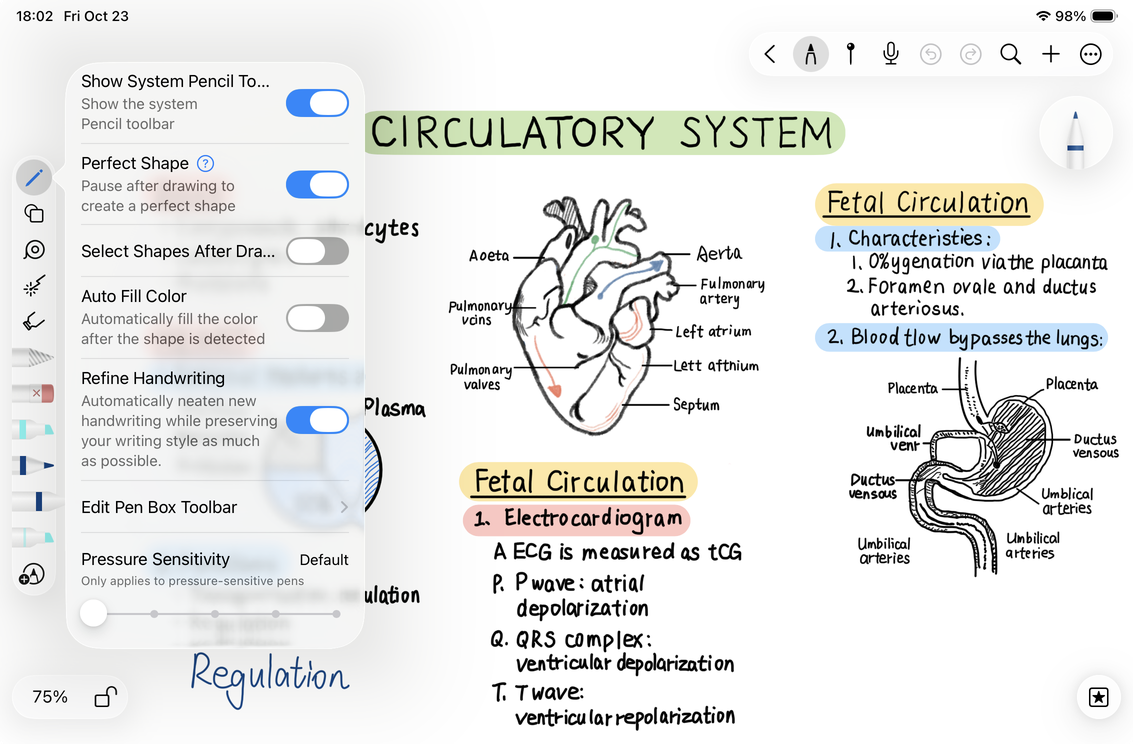
Sur un iPad pris en charge, ouvrez Paramètres d'écriture manuscrite → Affiner l'écriture manuscrite.
- Activez Affiner l'écriture manuscrite.
- Revenez sur la toile et écrivez une courte phrase à votre vitesse normale.
- Vérifiez les traits une fois que vous avez terminé. Pour les langues prises en charge, le système rend la nouvelle écriture manuscrite plus nette tout en essayant de préserver votre style.
- Désactivez le même paramètre lorsque vous ne souhaitez plus d’affinement automatique.
Ce paramètre n'est pas disponible sur iPhone et Mac. Il peut également être absent sur iPad si le système ou le modèle linguistique actuel ne le prend pas en charge. L'activer ne réécrit pas toute l'écriture manuscrite existante dans le document.
Activer l'affinement de l'écriture manuscrite
Envie de ranger un rectangle dessiné à la main ?
Utilisez dessiner et maintenir. Redresser est destiné à l'écriture manuscrite, pas aux formes géométriques.
La désactivation du raffinement restaurera-t-elle les traits antérieurs ?
Le désactiver affecte l’écriture future. Utilisez l'historique d'annulation actuel pour annuler les modifications déjà effectuées.
Guides associés : Reconnaissance de l'écriture manuscrite · Sélectionner et modifier l'écriture manuscrite