
손글씨를 곧게 펴고 다듬기
이러한 기능은 시스템에서 지원하는 경우 무한 문서, 세로형 문서 및 페이지형 노트에서 작동합니다. 곧게 펴기는 이미 선택한 필기를 조정합니다. 손글씨 다듬기 기능은 글을 쓸 때 자동으로 새로운 획을 개선합니다. 그것들은 별도의 기능입니다.
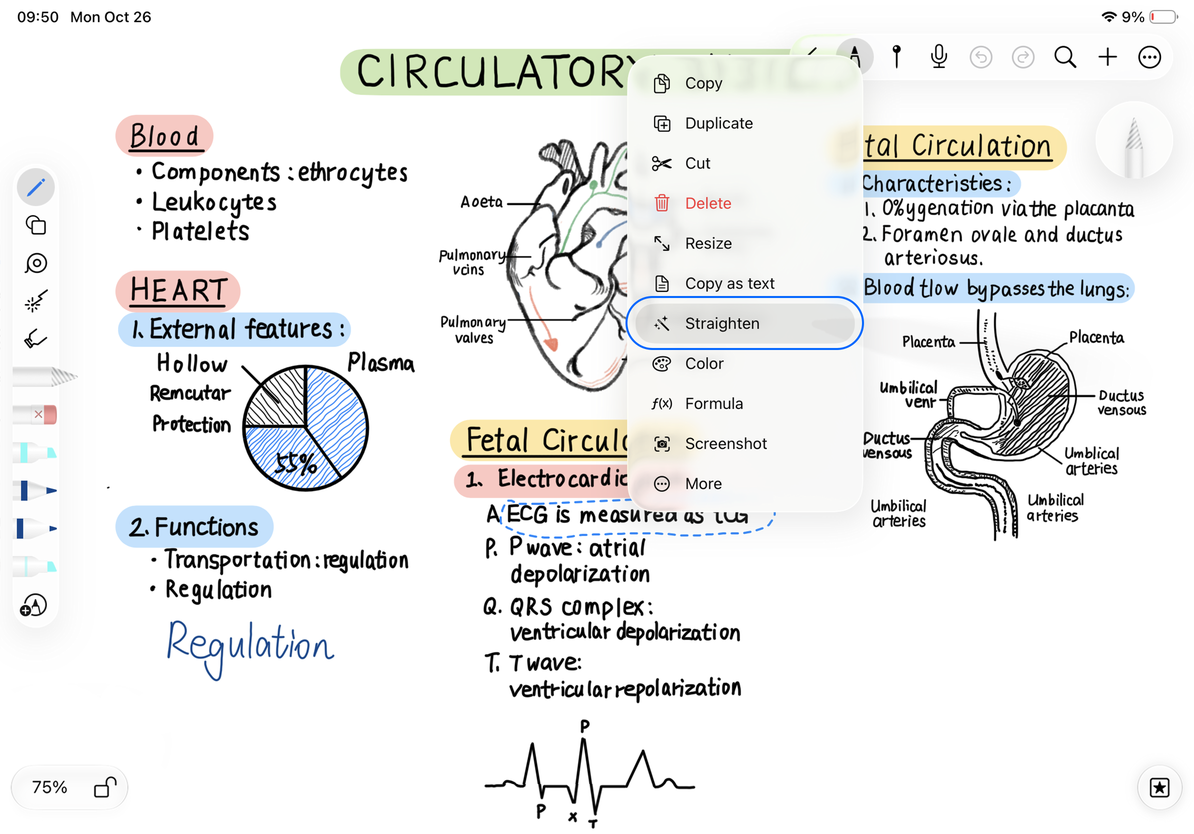
기존 필기를 바로잡습니다
- 더보기 → 손글씨 인식 및 검색에서 현재 메모 유형에 대한 인식을 활성화합니다.
- 올가미를 사용하여 한 줄 또는 짧은 필기 구절을 선택합니다. 이미지나 기타 개체를 포함하지 마세요.
- 선택 메뉴에 손글씨 정렬이 나타나면 탭하여 정렬을 확인하세요.
- 결과가 적합하지 않은 경우 즉시 실행 취소를 탭하세요. 선택 영역을 더 작게 선택하거나 원래 손글씨를 유지하세요.
손글씨 정렬에는 필기 수정을 위한 시스템 지원이 필요합니다. 텍스트를 반복적으로 선택해도 누락된 명령이 활성화되지 않습니다. 올가미를 사용하여 전체 줄을 이동하거나 텍스트 상자로 변환할 수 있습니다.
기존 필기를 바로잡습니다
새로운 필기체를 자동으로 다듬기
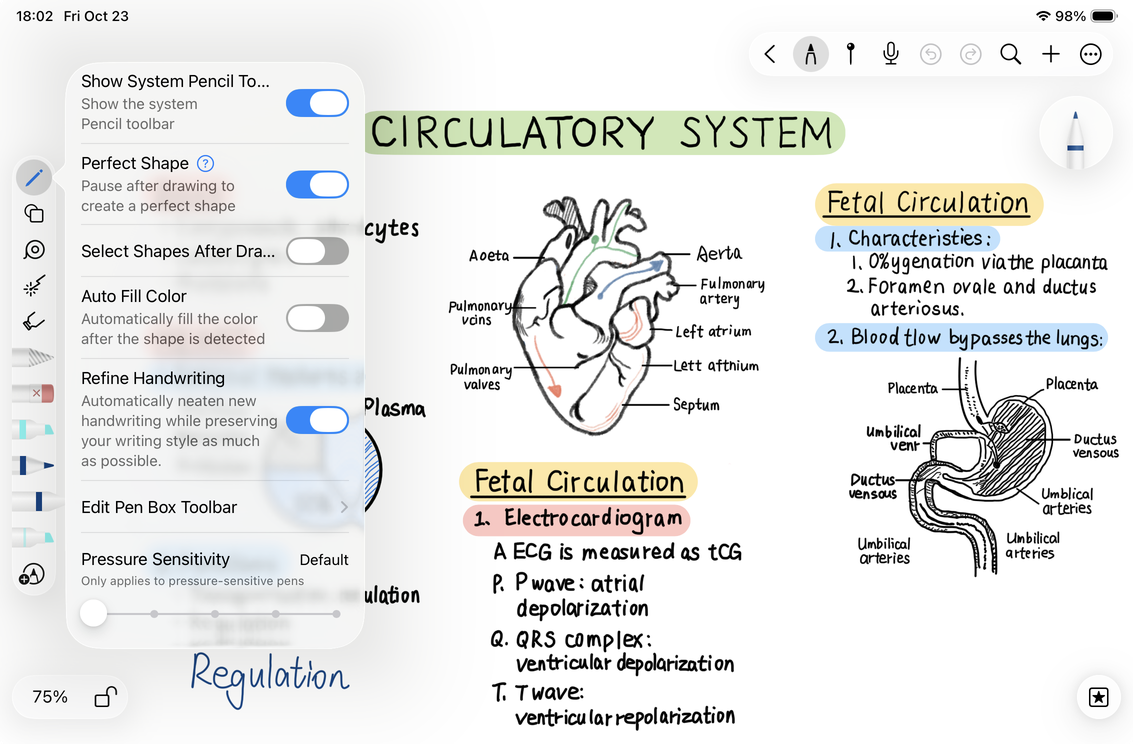
지원되는 iPad에서 손글씨 설정 → 손글씨 다듬기를 엽니다.
- 손글씨 다듬기를 켭니다.
- 캔버스로 돌아가 평소 속도로 짧은 문장을 써보세요.
- 마친 후 스트로크를 확인하십시오. 지원되는 언어의 경우 시스템은 스타일을 유지하면서 새로운 필기체를 더욱 깔끔하게 만듭니다.
- 더 이상 자동 미세 조정을 원하지 않으면 동일한 설정을 끄십시오.
이 설정은 iPhone 및 Mac에서는 사용할 수 없습니다. 현재 시스템이나 언어 모델이 지원하지 않는 경우 iPad에 없을 수도 있습니다. 이 기능을 활성화해도 문서의 기존 필기 내용이 모두 다시 작성되지는 않습니다.
필기 수정 활성화
손으로 그린 직사각형을 정리하고 싶으신가요?
그린 후 누르고 있기를 사용하세요. 곧게 펴기는 기하학적 모양이 아닌 필기용입니다.
미세 조정을 끄면 이전 스트로크가 복원됩니까?
이 기능을 끄면 향후 쓰기에 영향을 미칩니다. 현재 실행 취소 기록을 사용하여 이미 편집한 내용을 되돌릴 수 있습니다.
관련 가이드: 필기 인식 · 필기 선택 및 편집