
확대/축소, 페이지 이동 및 축소판 사용
이러한 컨트롤은 iPhone, iPad, Mac의 페이지형 노트와 가져온 PDF에 적용됩니다. 목적지를 알 때 페이지 번호를 사용하고, 시각적으로 알아볼 수 있도록 썸네일을 사용하고, 자주 방문하는 페이지에 대해서는 북마크를 사용하세요.
페이지 확대/축소
플러스 및 마이너스 줌 버튼을 사용하거나 터치 장치를 핀치하세요. 크기가 편안해지면 잠금 버튼을 탭하여 확대/축소 수준을 유지하세요. 다시 조정하기 전에 잠금을 해제하세요. 페이지형 노트 줌 잠금은 무한 캔버스의 방향 잠금과 별개입니다.
확대/축소 잠금은 읽는 동안 실수로 변경되는 것을 방지합니다. 페이지 개체를 잠그거나 다른 사람이 문서를 여는 것을 막지는 않습니다.
페이지 번호로 이동
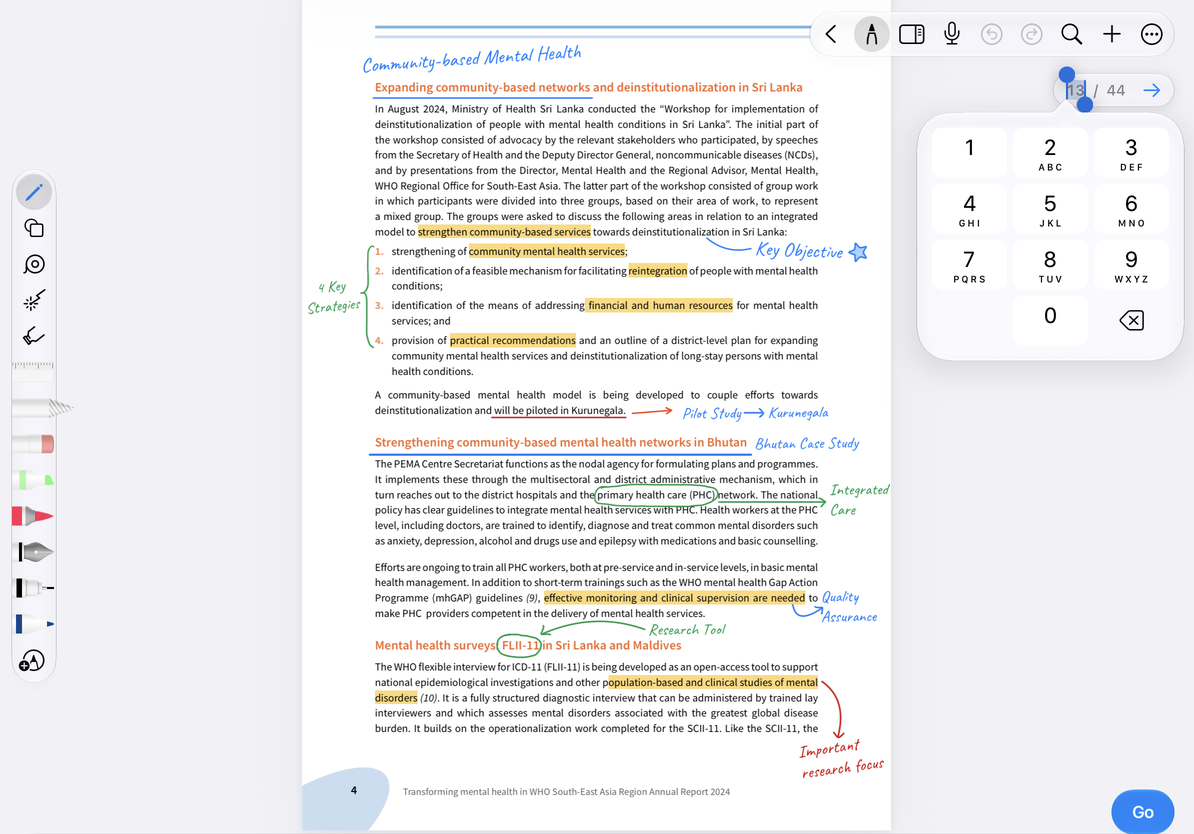
- 페이지 표시기에서 현재 번호를 탭합니다.
- 1부터 문서의 총 페이지 수까지의 숫자를 입력하세요.
- 나타나는 화살표를 탭하거나 키보드로 확인하세요.
- 페이지와 내용을 확인하세요. 잘못된 번호는 새 페이지를 생성하지 않습니다. 대신 유효한 숫자를 입력하세요.
더보기에서 페이지로 이동을 사용할 수도 있습니다. 이러한 번호는 문서의 내부 순서를 따르며 PDF에 인쇄된 번호와 다를 수 있습니다(예: 표지 및 목차 페이지가 먼저 오는 경우).
페이지 번호로 이동
썸네일 및 북마크 사용
상단 도구 모음에서 썸네일 사이드바를 열고 썸네일을 탭하여 해당 페이지로 이동하세요. 모든 페이지, 북마크된 페이지, 표시된 페이지 간 전환:
- 전체는 모든 페이지의 순서와 개수를 표시합니다.
- 북마크 필터는 북마크한 페이지를 표시합니다.
- 표시된 페이지 필터는 주석을 추가한 페이지를 찾는 데 도움이 됩니다.
북마크를 추가하려면 썸네일의 북마크 버튼을 탭하세요. 제거하려면 다시 탭하세요. 북마크 필터를 사용하여 결과를 확인하세요. 북마크를 제거하면 페이지와 필기 내용이 유지됩니다. 필터링된 목록이 비어 있으면 페이지가 누락되었다고 가정하기 전에 모든 페이지로 돌아갑니다.
자주 묻는 질문
다른 노트에서 이 페이지를 열고 싶어요
페이지를 열고 더 보기 → 공유 → 이 페이지에 링크 복사를 선택한 다음 색인 노트에 링크를 추가하세요. 페이지 순서를 바꿔도 링크는 같은 페이지를 가리킵니다. 해당 페이지가 삭제되면 이전 링크에서는 더 이상 해당 페이지를 찾을 수 없습니다. 설정 및 반환 탐색은 문서 및 위치 링크를 참조하세요.
페이지 번호가 인쇄된 번호보다 높습니다.
문서의 내부 순서를 사용하거나 장에 페이지 개요를 추가하세요.
페이지를 재정렬하거나 붙여넣을 수 없습니다.
모든 페이지로 전환한 다음 페이지 구성을 참조하세요.
페이지의 한 지점만 표시하고 싶습니다.
핀을 사용하세요.