
커넥터 스타일 및 경로 조정
무한 문서, 세로형 문서 및 페이지형 노트의 스마트 커넥터에 적용 가능합니다. 먼저 연결을 생성한 다음 모양과 경로를 조정합니다.
색상, 선 너비 및 화살표
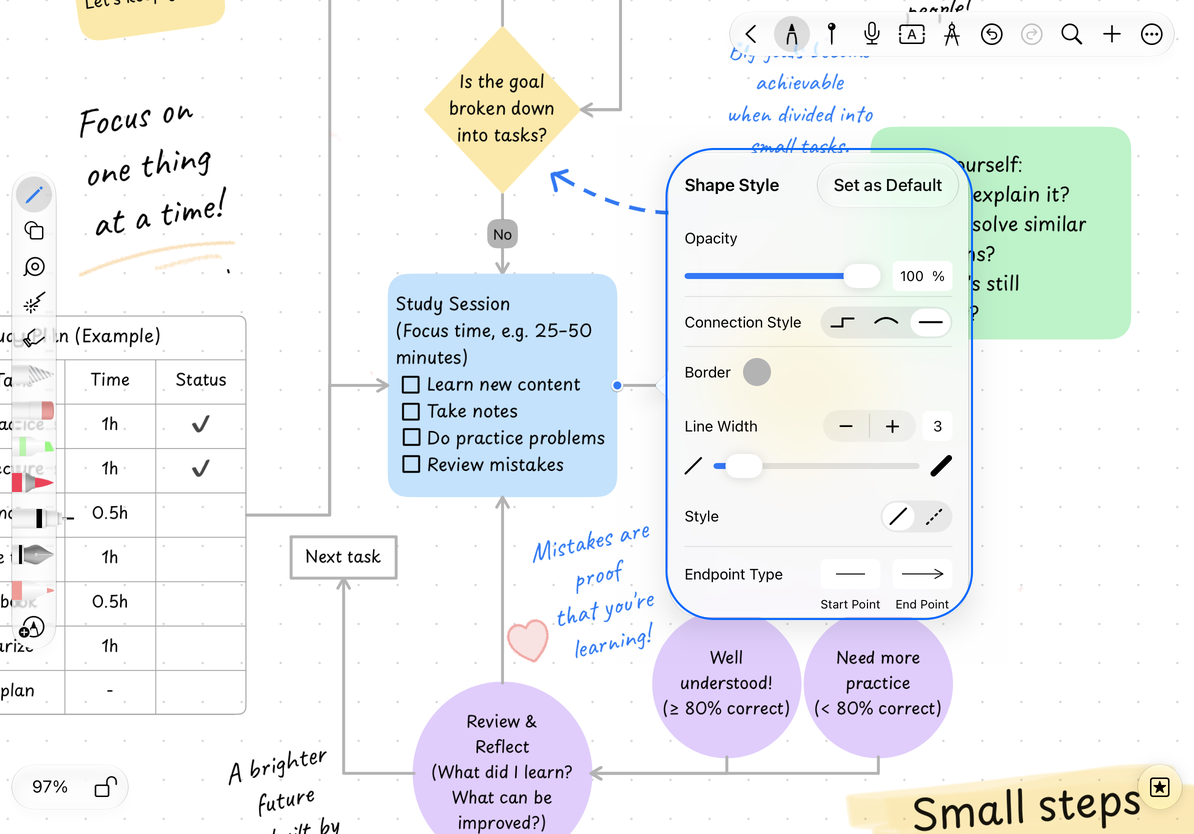
- 스타일을 열려면 연결선을 탭하세요.
- 연결 스타일에서 원하는 경로 모양을 선택합니다.
- 테두리 색상, 선 너비 및 불투명도를 조정합니다. 끝점 유형에서 시작 및 끝 화살표의 모양을 선택합니다.
- 향후 커넥터에 이 설정을 사용하려면 기본값으로 설정을 탭하세요.
개체 연결선에서 끌어온 새 선을 포함하여 나중에 생성되는 연결선에는 기본값이 사용됩니다. 기존 라인은 별도로 수정해야 합니다. 마인드맵 자동 연결 스타일은 맵 구조에 의해 제어되며 맵 노드의 스타일 메뉴에서 설정해야 합니다.
연결선 스타일 및 화살표 설정
끝점 및 직각 세그먼트 조정
잠금 해제된 직각 커넥터를 선택하면 조정 가능한 세그먼트에 끝점과 막대 핸들이 표시됩니다.
- 끝점을 끌어 부착 위치를 변경하거나, 다른 개체에 연결하거나, 자유 끝점을 형성합니다.
- 수평선 부분의 핸들을 끌어 수평선의 위치를 위나 아래로 변경합니다.
- 수직선 부분의 핸들을 끌어 수직선의 위치를 왼쪽이나 오른쪽으로 변경합니다.
세그먼트 조정은 가능한 경우 끝점 연결을 유지합니다. 끝점 근처에서 앱은 물체를 떠나는 선을 올바른 방향으로 유지하기 위해 굽힘을 추가하거나 움직임을 제한할 수 있습니다. 동작을 취소하거나 실제로 움직이지 않으면 경로가 변경되지 않습니다.
50% 미만으로 확대/축소하면 경로 핸들이 숨겨집니다. 확대할 때 다시 선택하십시오. 매우 짧거나 서로 붐비는 선 세그먼트는 제어점이 겹치는 것을 방지하기 위해 독립적인 핸들을 표시하지 않을 수 있습니다.
곡선 및 자동 라우팅 복원
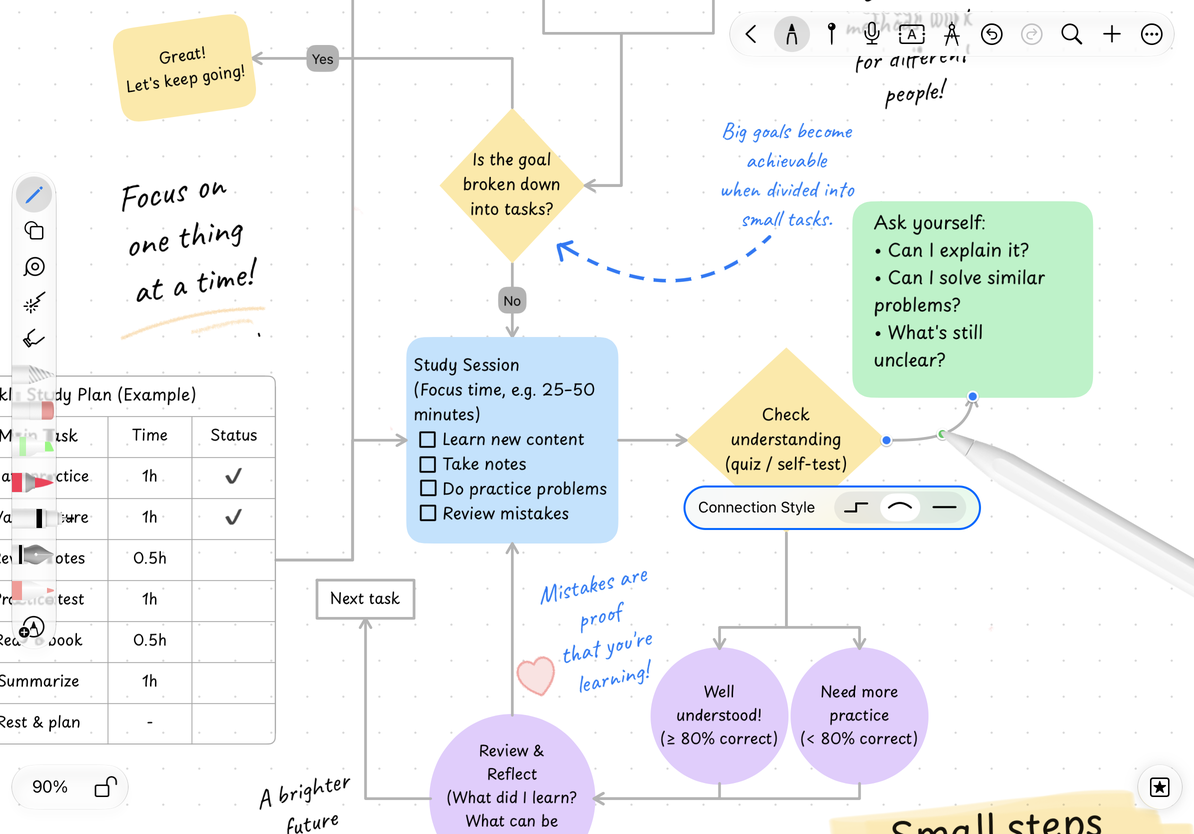
곡선의 제어점이나 핸들을 사용하여 곡선의 굽힘을 조정합니다. 자동 굽힘을 복원하려면 자동 곡선을 지원하는 핸들을 두 번 탭하세요. 이전 수동 곡선에서는 다른 컨트롤을 사용할 수 있습니다.
수동으로 조정된 직각 연결선 또는 자동 곡선의 경우 연결선 메뉴에서 자동 경로로 되돌리기를 선택할 수 있습니다. 시스템은 현재 엔드포인트를 기반으로 다시 계산합니다. 만족스럽지 않으면 이 복구를 취소할 수 있습니다. 이전 수동 곡선은 동일한 복구 명령을 제공하지 않으며 자체 곡률 제어점을 계속 사용해야 합니다.
곡선의 곡률 조정
물체를 이동한 후에는 어떻게 되나요?
하나의 연결된 객체를 이동하면 가능한 경우 유효한 내부 세그먼트가 유지되는 동안 끝점과 인접 세그먼트가 업데이트됩니다. 한 번의 작업으로 두 개체를 모두 이동하면 커넥터도 함께 이동됩니다. 별도의 작업으로 개체를 이동하면 각 끝이 개별적으로 업데이트됩니다.
직각 자동 라우팅은 연결하는 두 개체만 피하고 캔버스의 모든 그림과 텍스트 상자를 자동으로 우회하지 않습니다. 관련 없는 콘텐츠로 인해 경로가 차단되는 경우 수동으로 세그먼트를 이동하거나 레이아웃을 조정하세요. 곡선은 또한 모든 객체를 회피한다고 보장되지 않습니다.
오래된 커넥터를 사용하면 우회로가 길어지나요?
먼저 자동 라우팅을 복원해 보세요.
순서도를 내보내고 싶으신가요?
올가미를 사용하여 전체 영역을 내보내고 화살표와 가장자리가 완전한지 확인하세요.
관련 가이드: 커넥터 만들기 · 객체 잠금 · 선택 항목 내보내기