
Ajustar estilos e caminhos de conectores
Aplicável a conectores inteligentes em documentos infinitos, documentos verticais e notas paginadas. Primeiro crie uma conexão e depois ajuste a aparência e o caminho.
Cor, largura da linha e setas
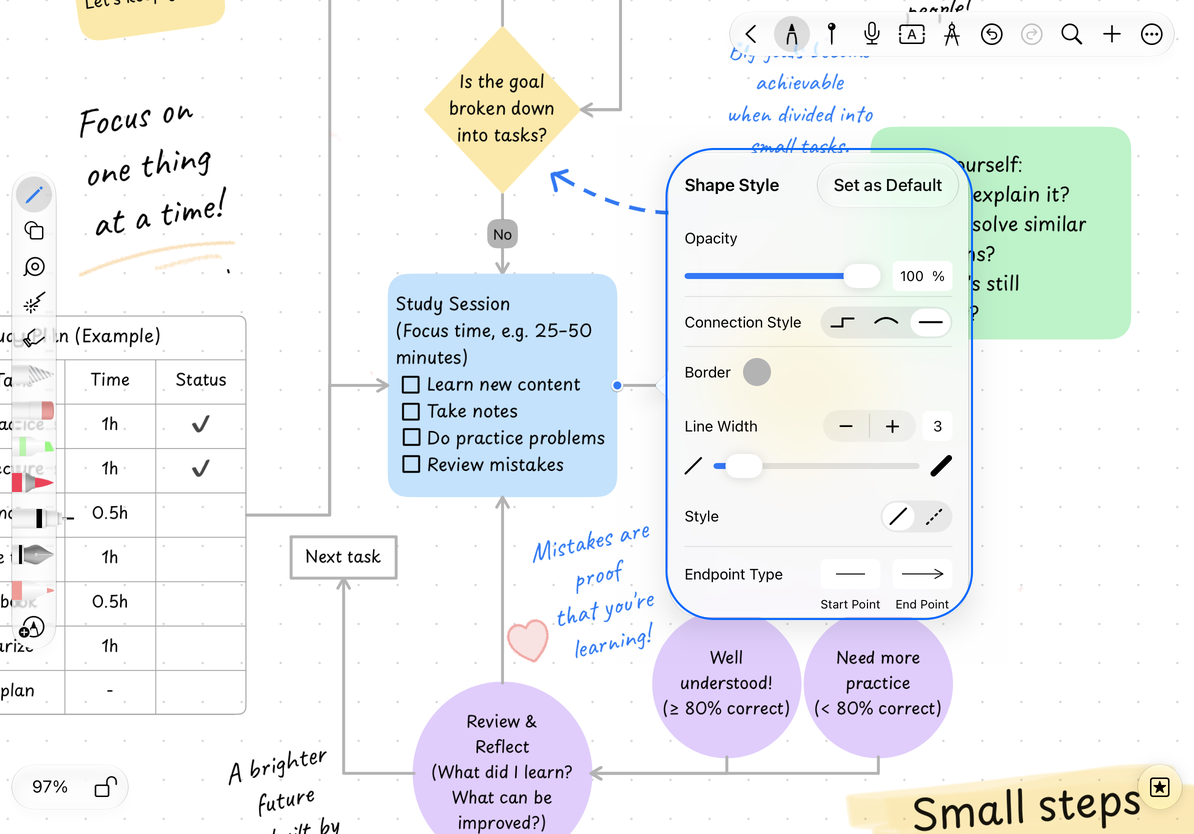
- Toque na linha de conexão para abrir Estilo.
- Selecione a aparência da rota desejada em Estilo da conexão.
- Ajuste a cor da borda, largura da linha e opacidade; selecione a aparência das setas de início e fim em Tipo de extremidade.
- Para usar essas configurações para conectores futuros, toque em Definir como padrão.
O valor padrão é usado para linhas de conexão criadas posteriormente, incluindo novas linhas arrastadas de conectores de objetos; as linhas existentes precisam ser modificadas separadamente. O estilo das conexões automáticas do mapa mental é controlado pela estrutura do mapa e deve ser definido no menu de estilo do nó do mapa.
Definir estilos e setas de linha de conexão
Ajustar pontos finais e segmentos em ângulo reto
Ao selecionar um conector de ângulo reto desbloqueado, você verá as extremidades e as alças da barra nos segmentos ajustáveis.
- Arraste uma extremidade para alterar sua posição de anexo, conectar-se a outro objeto ou formar uma extremidade livre.
- Arraste a alça no segmento de linha horizontal para alterar a posição da linha horizontal para cima ou para baixo.
- Arraste a alça no segmento de linha vertical para alterar a posição da linha vertical para a esquerda ou para a direita.
Os ajustes de segmento preservam as conexões de endpoint sempre que possível. Perto de um ponto final, o aplicativo pode adicionar uma curva ou limitar o movimento para manter a linha que sai do objeto na direção correta. Cancelar um gesto ou não fazer nenhum movimento real deixa o caminho inalterado.
As alças de caminho ficam ocultas quando o zoom é inferior a 50%; selecione novamente quando aumentar o zoom. Segmentos de linha muito curtos ou amontoados podem não exibir alças independentes para evitar pontos de controle sobrepostos.
Curvas e restauração de roteamento automático
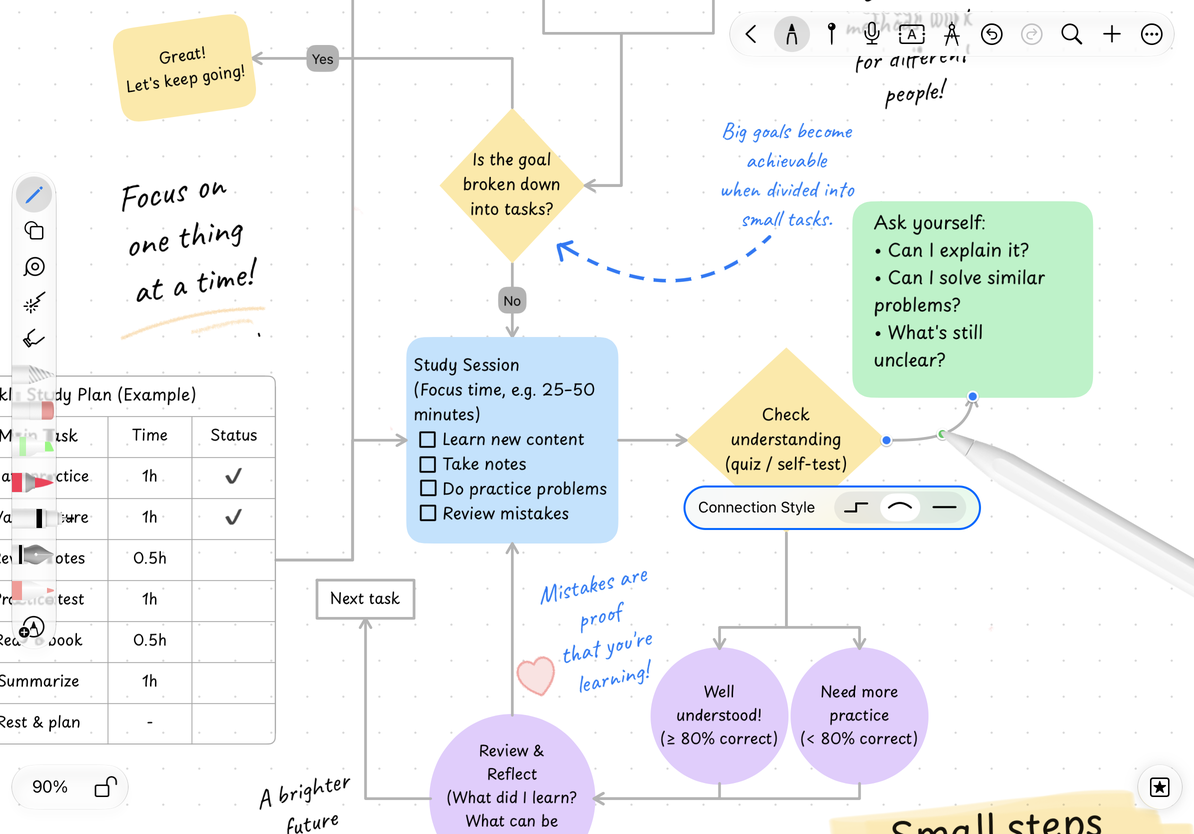
Use os pontos de controle ou alças de uma curva para ajustar sua curvatura. Toque duas vezes em uma alça que suporta curvas automáticas para restaurar a curvatura automática. Curvas manuais mais antigas podem usar controles diferentes.
Para linhas de conexão em ângulo reto ajustadas manualmente ou curvas automáticas, você pode selecionar Restaurar roteamento automático no menu da linha de conexão. O sistema recalculará com base no endpoint atual; você pode desfazer esta recuperação se não estiver satisfeito. As curvas manuais mais antigas não oferecem os mesmos comandos de recuperação e precisam continuar a usar seus próprios pontos de controle de curvatura.
Ajustar a curvatura da curva
O que acontece depois de mover um objeto
Quando você move um objeto conectado, o ponto final e os segmentos vizinhos são atualizados enquanto os segmentos internos válidos são preservados sempre que possível. Mover os dois objetos em uma ação move o conector com eles. Mover os objetos em ações separadas atualiza cada extremidade separadamente.
O roteamento automático em ângulo reto evita apenas os dois objetos que conecta e não ignora automaticamente todas as imagens e caixas de texto na tela. Quando conteúdo irrelevante bloquear a rota, mova os segmentos manualmente ou ajuste o layout. As curvas também não garantem evitar todos os objetos.
Um conector antigo precisa de um longo desvio?
Tente primeiro restaurar o roteamento automático.
Quer exportar um fluxograma?
Use o Laço para exportar a área completa e verificar se as setas e bordas estão completas.
Guias relacionados: Criar conectores · Bloqueio de objeto · Seleção de exportação