
Navegue, classifique e filtre documentos
O layout da biblioteca, a classificação e os filtros de tipo ajudam a encontrar documentos. Eles mudam o que você vê e como está organizado, sem converter suas anotações para outro tipo.
Aplica-se a: Todos os quatro tipos de documentos e pastas. Alguns controles de exibição ficam indisponíveis durante a seleção de lote ou quando o acesso à nuvem não está disponível.
Alternar entre lista e grade
Toque no botão de lista/grade na parte superior da biblioteca.
- Grade enfatiza miniaturas, facilitando o reconhecimento de capas e visualizações de conteúdo.
- Lista exibe nomes linha por linha e funciona bem com uma biblioteca grande.
Ambos os layouts mostram os mesmos itens e suportam abertura, menus de contexto e seleção. Você não precisa de pastas separadas para cada layout.
Escolha uma ordem de classificação
- Toque no controle de classificação na parte superior.
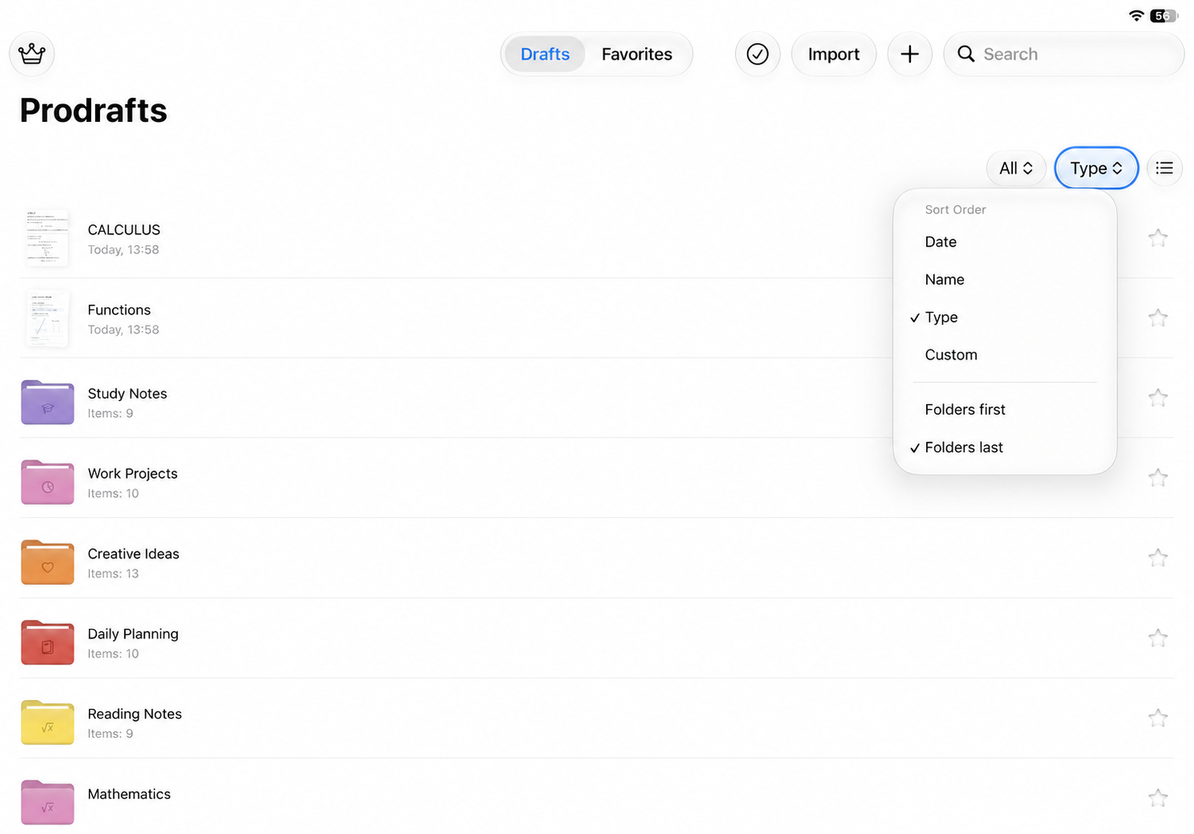
- Escolha Data, Nome, Tipo ou Personalizado.
- Escolha uma direção se o método selecionado oferecer uma.
| Classificar por | Útil para | Pedido disponível |
|---|---|---|
| Data | Encontrar documentos editados recentemente | O mais novo primeiro ou o mais antigo primeiro |
| Nome | Encontrar números ou nomes de cursos | Ascendente ou descendente |
| Tipo | Agrupando itens semelhantes | Pastas primeiro ou pastas por último |
| Personalizado | Seguindo seu próprio fluxo de trabalho | Arraste os itens para o lugar; não há alternância ascendente/descendente |
A classificação por data usa o horário de modificação, não apenas o horário de criação. A classificação de nomes compara nomes de texto; evite adicionar espaços para forçar um item em uma posição específica.
Escolha uma ordem de classificação
Filtrar por tipo de nota
Organizar itens manualmente
- Retorne à biblioteca normal, limpe a pesquisa e saia do modo de pesquisa.
- Escolha Personalizado no menu de classificação.
- Toque e segure um item e arraste-o para a posição desejada.
- Coloque-o entre os itens e verifique o pedido.
Soltar um item em uma pasta pode movê-lo para essa pasta em vez de reordená-lo. Observe o indicador de destino.
Use ordenação personalizada na biblioteca normal. Os resultados da pesquisa e os Favoritos não são uma lista completa de pastas para reordenar. A classificação e a filtragem podem ser usadas juntas; documentos ocultos por um filtro não foram excluídos.
Filtrar por tipo de nota
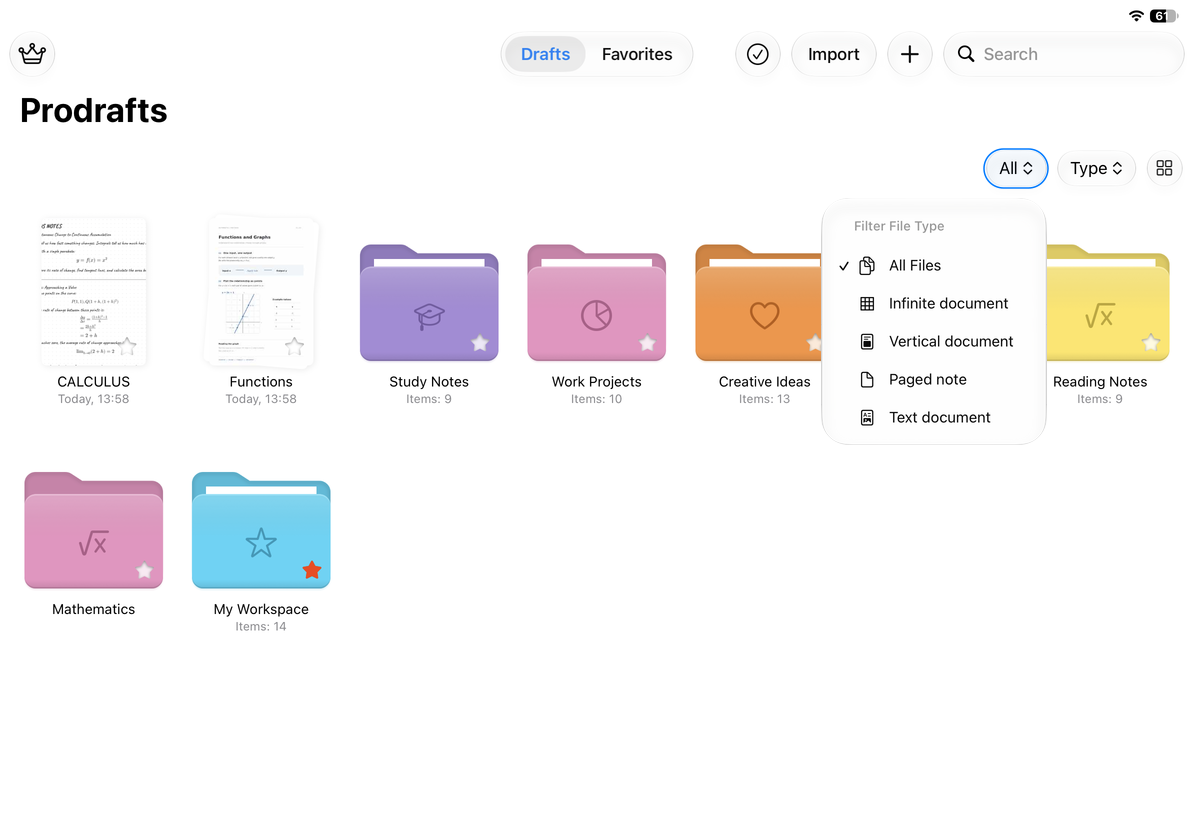
Toque no filtro de tipo e escolha Todos, Documento infinito, Documento vertical, Nota com páginas ou Documento de texto. A lista mostra os documentos correspondentes dentro do escopo atual. Escolha Todos para remover o filtro de tipo.
Os filtros também afetam a pesquisa. Por exemplo, com Nota paginada selecionada, um documento de texto com um nome correspondente não aparecerá.
Perguntas comuns
Por que um item se move novamente depois de arrastá-lo?
Verifique se a classificação por Data, Nome ou Tipo ainda está selecionada. Use Personalizado para manter seu próprio pedido. Verifique também se você o deixou cair entre itens ou em uma pasta.
Por que uma pasta que vi anteriormente está faltando?
Um filtro de tipo de nota pode restringir os itens visíveis. Escolha Tudo, limpe a pesquisa e verifique a pasta atual.
O botão de classificação não está disponível
Saia do modo Selecionar primeiro. Se a biblioteca informar que o iCloud não está disponível, siga as orientações da conta iCloud e tente novamente.