
Ajustar o estilo e o tamanho de uma tabela de tela
Aplica-se a tabelas de tela em documentos infinitos, documentos verticais e notas paginadas. Primeiro escolha o escopo: a tabela inteira, linhas ou colunas inteiras ou um intervalo contíguo de células.
Formatar uma linha de cabeçalho
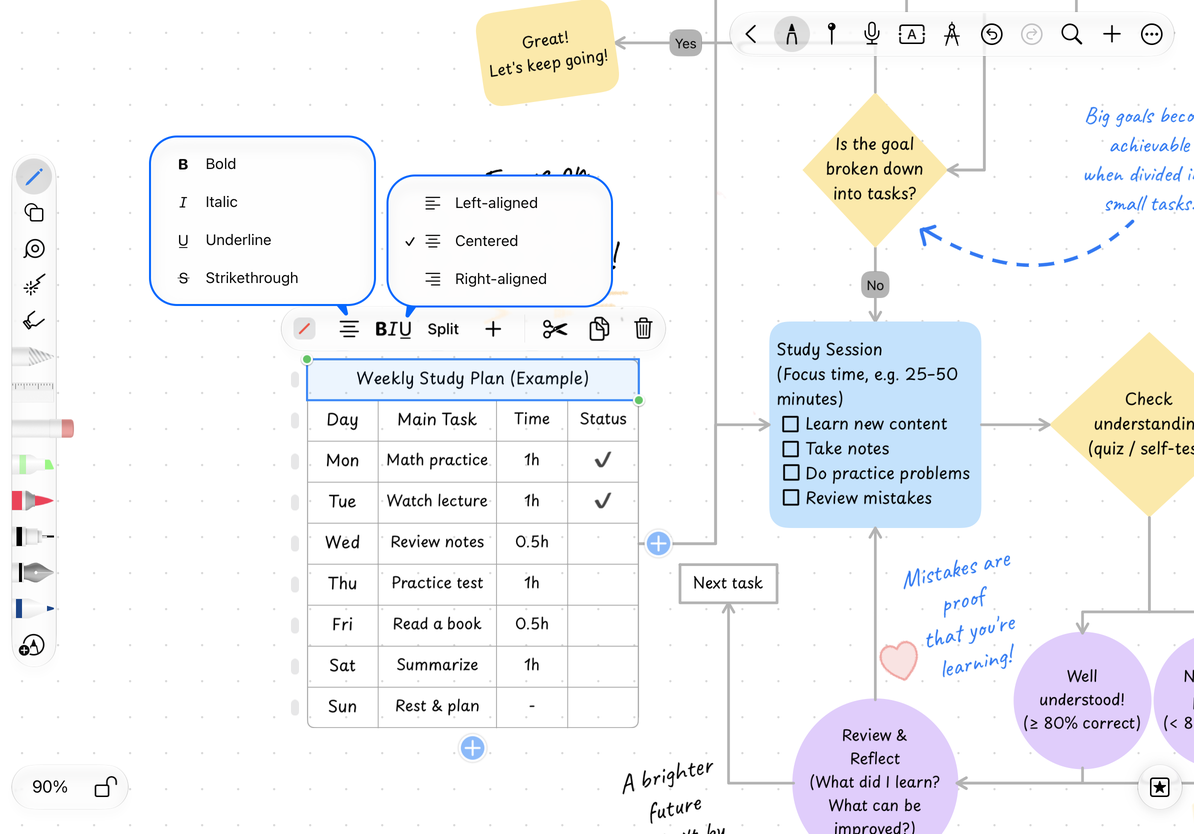
- Selecione a tabela e, em seguida, a linha do cabeçalho ou o intervalo de células pretendido.
- Abra o menu de estilo de texto e escolha Negrito, Itálico, Sublinhado ou Tachado. Toque novamente em um estilo para removê-lo.
- Escolha o alinhamento Esquerda, Centralizar ou Direita.
- Escolha Cor de preenchimento para dar ao cabeçalho um fundo claro.
As ferramentas de edição de texto aplicam-se a palavras dentro de uma célula. Os menus de linha, coluna e intervalo aplicam formatação em massa. Para estilizar a tabela inteira, selecione a tabela inteira em vez de deixar um intervalo menor ativo.
Formate o cabeçalho
Definir cores de borda e texto
Defina a cor da borda no estilo da tabela ou no painel de formatação. Use formatação de texto para a cor do texto, verificando primeiro a seleção. Preencher altera o plano de fundo da célula; a cor da borda altera as linhas da grade; a cor do texto altera as letras.
Preenchimentos escuros podem reduzir a legibilidade. Um fundo claro para as seções e um pouco de texto em negrito para os títulos geralmente são mais fáceis de ler do que uma cor diferente em cada célula. Você pode alterar a formatação novamente ou desfazê-la.
Ajustar larguras de colunas e alturas de linhas
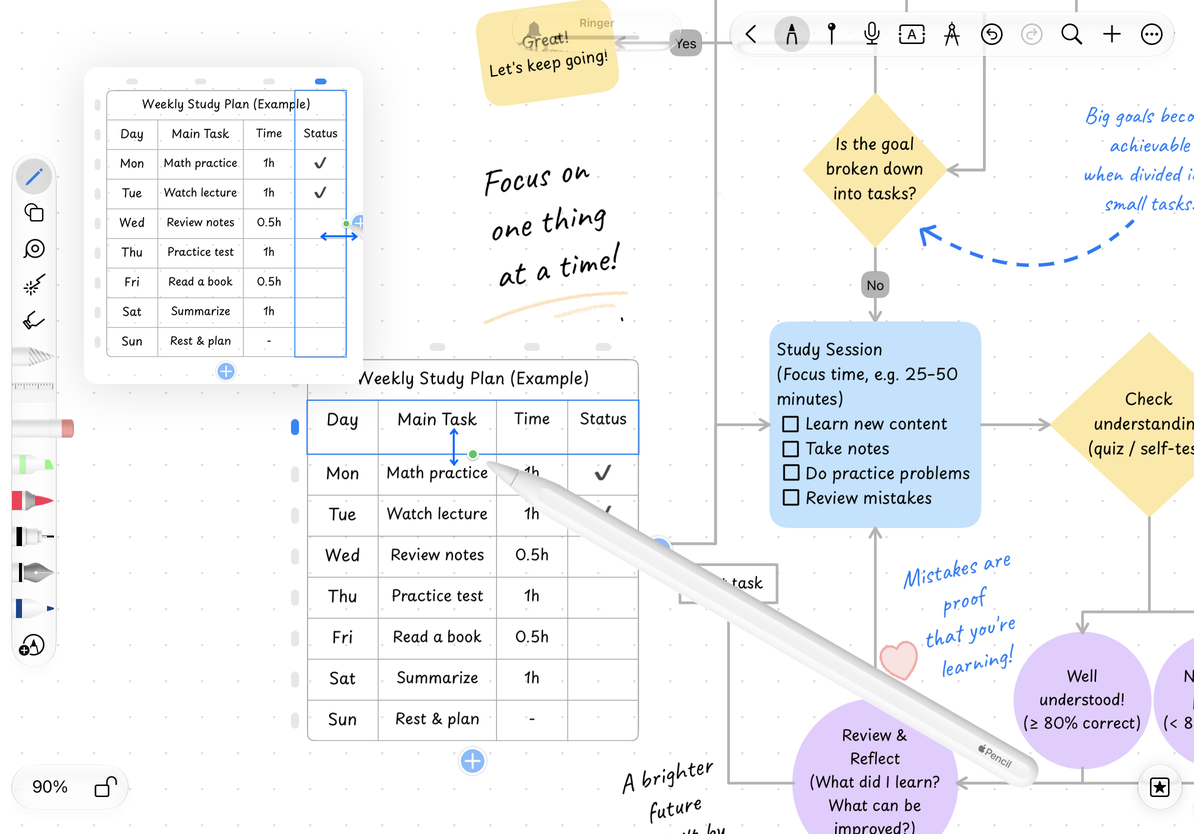
- Toque em um marcador de coluna ou linha para destacá-lo.
- Arraste sua área de redimensionamento horizontalmente para a largura da coluna ou verticalmente para a altura da linha.
- Solte e verifique quanto tempo o texto quebra e se a linha é alta o suficiente.
- Ajuste novamente ou desfaça, se necessário.
Para mover a tabela inteira, finalize a edição interna e arraste o objeto da tabela. Para redimensioná-lo na tela, use seus pontos de controle externos. Isso é diferente de alterar a largura de uma coluna. Verifique as proporções do texto e da grade após redimensionar.
Ajustar a altura da linha e a largura da coluna
Reutilizar e exportar
Copie linhas ou colunas formatadas ou duplique a tabela inteira para criar uma lista semelhante. Use a exportação de objeto ou a exportação de área de laço para compartilhá-lo. Imagens e PDFs preservam o layout visível; compartilhe o documento nativo se for necessária edição adicional.
A mesa não tem controle de rotação
As tabelas Canvas não suportam rotação. Uma seleção de laço contendo uma tabela também não pode girar como um grupo.
O texto quebra em muitas linhas
Amplie a coluna ou reduza o espaçamento entre caracteres ou o tamanho da fonte e verifique a altura da linha.
Guias relacionados: Conteúdo e seleção · Linhas, colunas e mesclagem · Exportar uma seleção