
Stil und Größe einer Tabelle auf der Zeichenfläche anpassen
Gilt für Canvas-Tabellen in unendlichen Dokumenten, vertikalen Dokumenten und Notizen mit Seiten. Wählen Sie zunächst den Umfang: die gesamte Tabelle, ganze Zeilen oder Spalten oder einen zusammenhängenden Zellbereich.
Formatieren Sie eine Kopfzeile
- Wählen Sie die Tabelle und dann die Kopfzeile oder den gewünschten Zellbereich aus.
- Öffnen Sie das Textstil-Menü und wählen Sie Fett, Kursiv, Unterstrichen oder Durchgestrichen. Tippen Sie erneut auf einen Stil, um ihn zu entfernen.
- Wählen Sie die Ausrichtung Links, Zentriert oder Rechts.
- Wählen Sie Füllfarbe, um der Kopfzeile einen hellen Hintergrund zu geben.
Textbearbeitungswerkzeuge gelten für Wörter innerhalb einer Zelle. Zeilen-, Spalten- und Bereichsmenüs wenden Formatierungen in großen Mengen an. Um die gesamte Tabelle zu formatieren, wählen Sie die gesamte Tabelle aus, anstatt einen kleineren Bereich aktiv zu lassen.
Formatieren Sie die Kopfzeile
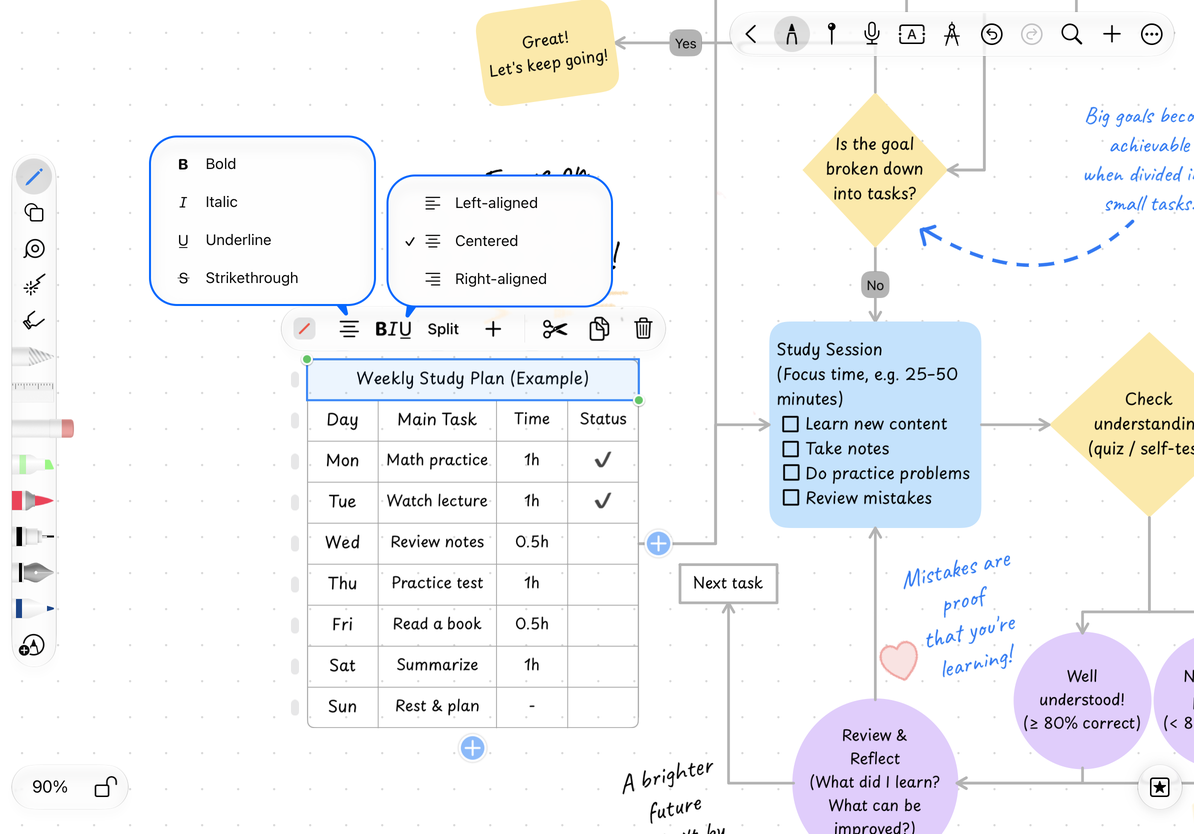
Legen Sie Rahmen- und Textfarben fest
Legen Sie die Rahmenfarbe im Stil- oder Formatierungsfenster der Tabelle fest. Verwenden Sie eine Textformatierung für die Textfarbe und überprüfen Sie zunächst die Auswahl. „Füllen“ ändert den Zellenhintergrund; Die Randfarbe ändert die Gitterlinien. Die Textfarbe ändert die Buchstaben.
Dunkle Füllungen können die Lesbarkeit beeinträchtigen. Ein heller Hintergrund für Abschnitte und etwas fetter Text für Überschriften sind normalerweise besser lesbar als eine andere Farbe in jeder Zelle. Sie können die Formatierung erneut ändern oder rückgängig machen.
Passen Sie Spaltenbreiten und Zeilenhöhen an
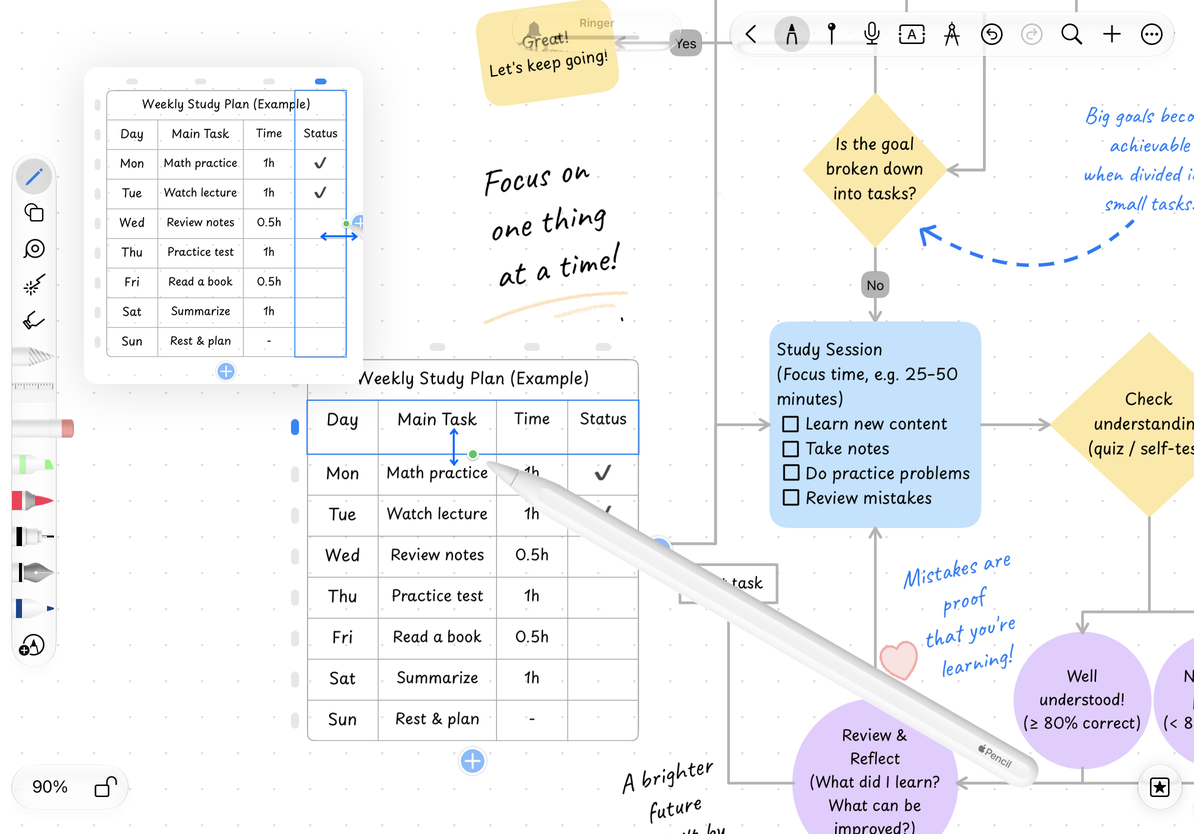
- Tippen Sie auf eine Spalten- oder Zeilenmarkierung, um sie hervorzuheben.
- Ziehen Sie den Größenänderungsbereich horizontal für die Spaltenbreite oder vertikal für die Zeilenhöhe.
- Lassen Sie los und prüfen Sie, wie langer Text umbrochen wird und ob die Zeile hoch genug ist.
- Passen Sie die Größe bei Bedarf erneut an oder machen Sie die Änderung rückgängig.
Um die gesamte Tabelle zu verschieben, schließen Sie die interne Bearbeitung ab und ziehen Sie das Tabellenobjekt. Um die Größe auf der Zeichenfläche zu ändern, verwenden Sie die äußeren Kontrollpunkte. Dies unterscheidet sich von der Änderung der Breite einer Spalte. Überprüfen Sie nach der Größenänderung die Proportionen von Text und Raster.
Passen Sie die Zeilenhöhe und Spaltenbreite an
Wiederverwendung und Export
Kopieren Sie formatierte Zeilen oder Spalten oder duplizieren Sie die gesamte Tabelle, um eine ähnliche Liste zu erstellen. Verwenden Sie zum Teilen einen Objektexport oder einen Lasso-Bereichsexport. Bilder und PDFs behalten das sichtbare Layout bei; Geben Sie das native Dokument frei, wenn eine weitere Bearbeitung erforderlich ist.
Die Tabelle hat keinen Drehgriff
Tabellen auf der Zeichenfläche unterstützen keine Drehung. Eine Lasso-Auswahl, die eine Tabelle enthält, kann auch nicht als Gruppe rotieren.
Der Text wird in zu viele Zeilen umgebrochen
Erweitern Sie die Spalte oder verringern Sie den Zeichenabstand oder die Schriftgröße und überprüfen Sie die Zeilenhöhe.
Verwandte Leitfäden: Inhalt und Auswahl · Zeilen, Spalten und Zusammenführung · Eine Auswahl exportieren