
Beginnen Sie mit vertikalen Dokumenten
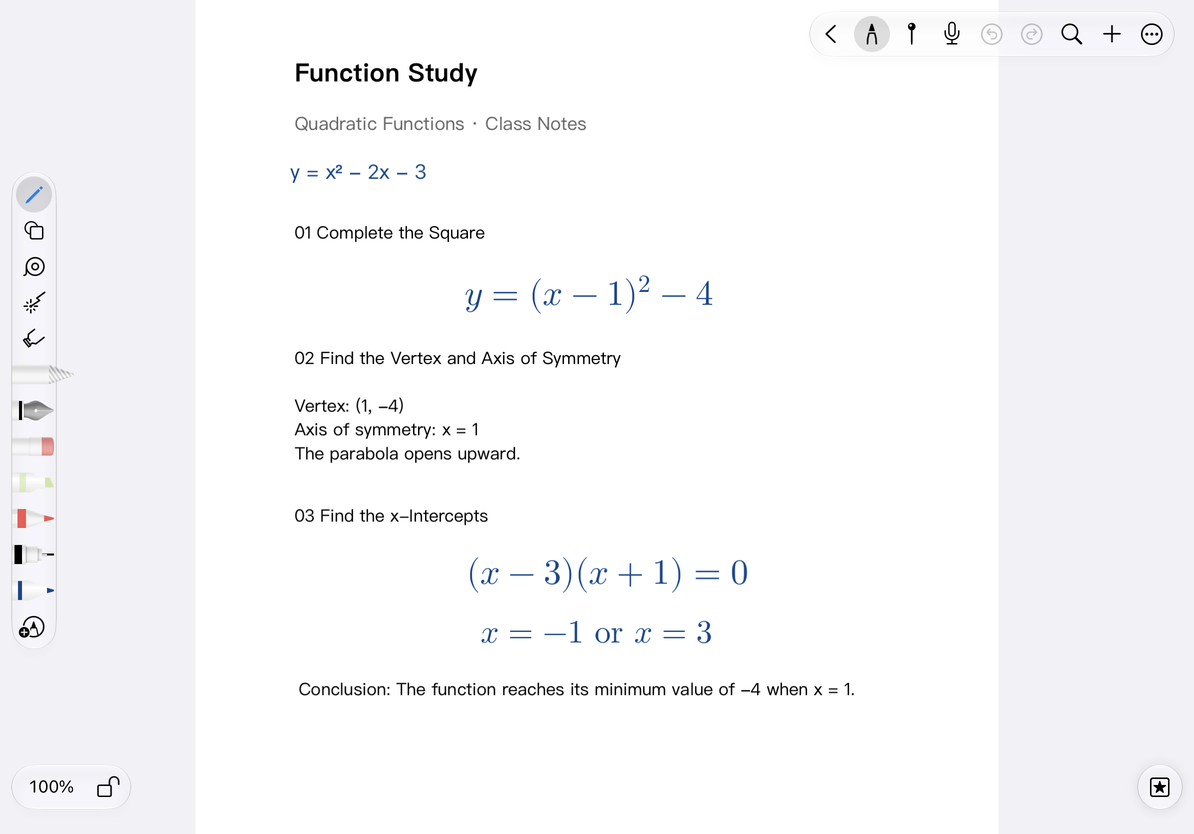
Vertikales Dokument eignet sich für Inhalte, die kontinuierlich von oben nach unten aufgezeichnet werden, wie z. B. Unterrichtsnotizen, Problemlösungsschritte und lange Besprechungsprotokolle. Es behält die Canvas-Werkzeuge bei und verleiht dem Inhalt gleichzeitig einen klaren horizontalen Bereich.
Gilt für: Vertikales Dokument. Es hat viele Tools mit Unendliches Dokument gemeinsam, beim Durchsuchen und Exportieren muss jedoch das vertikale Layout berücksichtigt werden.
Erstellen Sie ein Vertikales Dokument
- Tippen Sie in der Bibliothek oder im Zielordner auf +.
- Wählen Sie Vertikales Dokument.
- Schreiben Sie oben auf die Zeichenfläche einen Titel, z. B. „Kapitel 1 Studiennotizen“.
- Setzen Sie die Aufnahme unterhalb des Titels fort; Fügen Sie den Inhalt schrittweise nach unten hinzu.
Nach der Erstellung befindet sich das Dokument am selben Bibliotheksort. Sie können zur Bibliothek zurückkehren und ihr über das Umbenennen-Menü einen Namen geben.
Durchsuchen Sie lange Dokumente
Verschieben Sie die Ansicht nach oben oder unten. Bewegen Sie zwei Finger auseinander, um Details zu vergrößern, und passen Sie die Ansicht nach dem Schreiben wieder an die gewünschte Breite an.
Die Zoomsteuerung vertikaler Dokumente wechselt zwischen der Anpassung der Breite und den verfügbaren Anzeigezuständen, anstatt das Zoommenü unendlicher Dokumente zu verwenden. Verwenden Sie bei größeren Layouts mit einem vertikalen Schieberegler diesen, um sich schnell durch die lange Zeichenfläche zu bewegen. Ausführliche Anweisungen finden Sie unter Canvas-Navigation.
Wenn sich die Zeichenfläche nicht in die erwartete Richtung bewegt, überprüfen Sie die Bildlaufrichtungssperre und die Zoomsperre. Die Bildlaufrichtungssperre steuert das Verschieben der Zeichenfläche, nicht die horizontale und vertikale Bildschirmdrehsperre des Geräts.
Ordnen Sie Text, Bilder und Toolinhalte an
Verwenden Sie oben das Menü „Hinzufügen“, um Textfelder, Bilder, Tabellen, Mindmaps und andere Inhalte einzufügen. Überprüfen Sie nach dem Einfügen zunächst, ob das Objekt in den aktuellen horizontalen Bereich passt, und fahren Sie dann mit der Aufnahme fort.
Wenn Sie beispielsweise einen Kurs organisieren, können Sie zunächst den Kurstitel schreiben, unten ein Foto der Tafel einfügen und dann Textbeschreibungen und Tabellen hinzufügen. Objekte sind immer noch Inhalte auf der Zeichenfläche, die ausgewählt und verschoben werden können und nicht automatisch wie Textabsätze neu formatiert werden.
- Zeichenflächenhintergrund und Hilfslinien festlegen kann dabei helfen, den Zeilenabstand beizubehalten.
- Pin kann den Anfang jedes Kapitels markieren.
- Canvas-Tabellen eignen sich zum Platzieren von Vergleichsinhalten in einem bestimmten Absatz.
- Tape kann Antworten zum Selbsttest ausblenden.
Überprüfen Sie den Inhaltsbereich vor dem Export
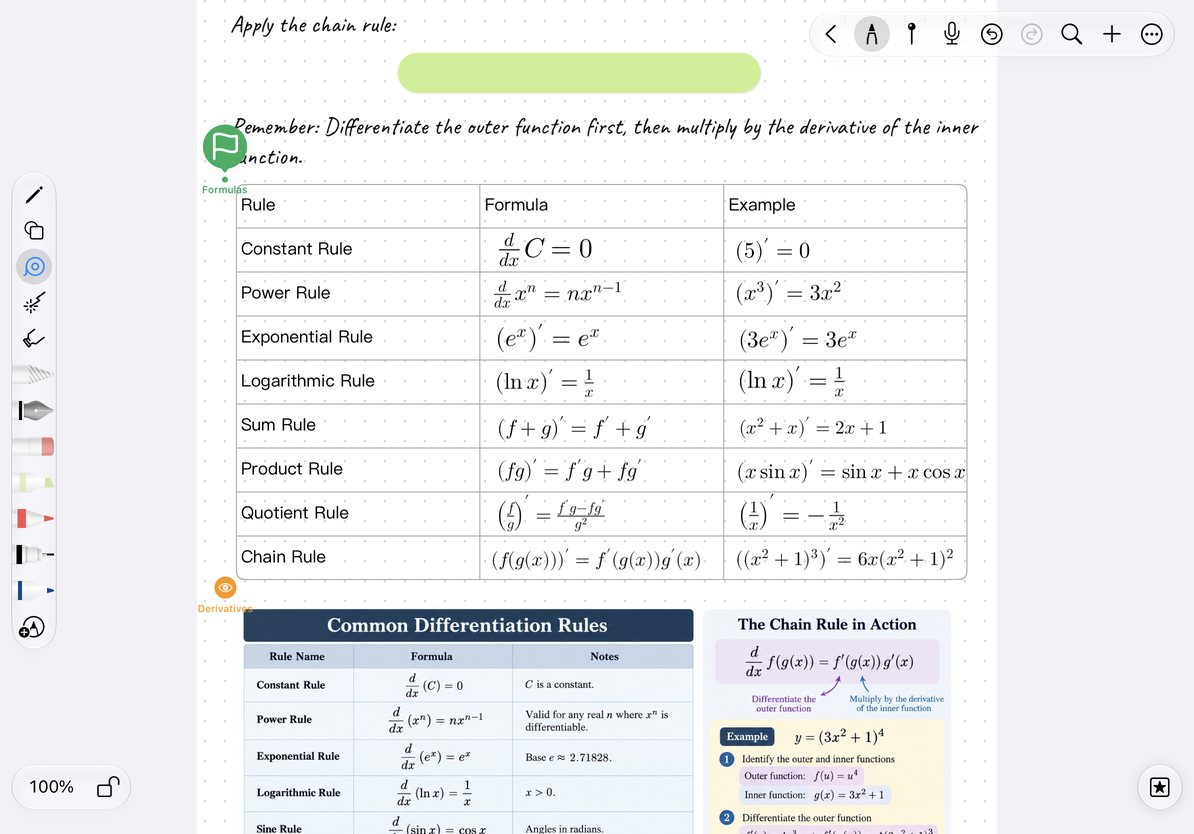
Inhalte in langen Scrolls können viel länger als der Bildschirm sein. Bestätigen Sie beim Exportieren den Umfang und den Ausgabeeffekt. Beurteilen Sie die Länge des vollständigen Textes nicht anhand nur eines auf dem aktuellen Bildschirm angezeigten Absatzes. Insbesondere wenn Bilder, Tabellen oder Karten nah an der linken und rechten Grenze liegen, sollten Sie das Exportergebnis öffnen, um zu prüfen, ob es vollständig ist.
Wenn Sie ein bearbeitbares Dokument freigeben müssen, können Sie die native Prodrafts-Datei exportieren; Damit andere es lesen können, aktivieren Sie PDF- und Bildexport.
FAQ
Besteht Vertikales Dokument aus vielen Seiten?
Als Hauptaufzeichnungsmethode wird eine kontinuierliche vertikale Zeichenfläche verwendet. Wenn Sie Seiten unabhängig umblättern, die Seitenreihenfolge ändern oder eine bestimmte Seite Papier ersetzen müssen, sollten Sie Notiz mit Seiten verwenden.
Kann ich ein vorhandenes Vertikales Dokument als Textdokument bearbeiten?
Die inhaltliche Organisation der beiden ist unterschiedlich. Die Textfelder und die Handschrift in Vertikales Dokument werden nicht automatisch zu Fließtext; Sie können sich bei der Auswahl des Typs auf Vergleich der vier Notiztypen beziehen.