
Backups erstellen, abbrechen und speichern
Gilt für unendliche Dokumente, vertikale Dokumente, Notizen mit Seiten und Textdokumente. Bei einer Standardsicherung werden die Ordner und Dokumente der aktuellen Bibliothek außerhalb des Papierkorbs in einer separaten ZIP-Datei gesammelt. Bei einer abgeschlossenen iCloud-Synchronisierung wird diese ZIP-Datei nicht automatisch an Ihrem Backup-Speicherort gespeichert.
Um spätere Änderungen regelmäßig auf einen Cloud-Speicher oder ein NAS hochzuladen, verwenden Sie Automatische Sicherung. Backup exportieren erstellt eine ZIP-Datei, die Sie speichern können. Jetzt sichern auf der Statusseite der automatischen Sicherung verarbeitet ausstehende Cloud-Backups.
Erstellen und speichern Sie ein Backup
- Beenden Sie die Bearbeitung des aktuellen Dokuments, kehren Sie zur Bibliothek zurück und öffnen Sie Einstellungen → iCloud und Backup.
- Tippen Sie auf Backup exportieren. Auf Geräten mit Schnellaktionen auf dem Startbildschirm können Sie auch das Prodrafts-Symbol gedrückt halten, um die Sicherungsseite zu öffnen, und dann auf Backup exportieren tippen. Durch alleiniges Öffnen dieser Verknüpfung wird kein gespeichertes Backup erstellt.
- Beobachten Sie den Prozentsatz, den aktuellen Dateinamen und den Verarbeitungsstatus. Während der Sicherung blockiert ein Overlay die Interaktion in dem Fenster, in dem die Sicherung gestartet wurde. Das Schließen der Seite und das Ändern des Synchronisierungsschalters sind vorübergehend nicht verfügbar.
- Lesen Sie das Ergebnis ab, wenn die Verarbeitung abgeschlossen ist. Wenn einige Dokumente fehlgeschlagen sind, notieren Sie die Anzahl der Fehler. Das Erreichen von 100 % bedeutet nicht, dass jedes Dokument enthalten ist.
- Wählen Sie auf dem iPhone oder iPad im Teilen-Menü des Systems ein Ziel aus, z. B. In Dateien speichern. Auf dem Mac öffnet sich direkt ein Speicherdialog. Wählen Sie einen Ordner und schließen Sie den Speichervorgang ab.
- Öffnen Sie das Ziel, bestätigen Sie, dass die ZIP-Datei vorhanden ist, und überprüfen Sie deren Größe und Inhalt. Um es wiederherzustellen, wählen Sie die ZIP-Datei über Dateiimport in Prodrafts aus.
Erstellen und speichern Sie ein Backup
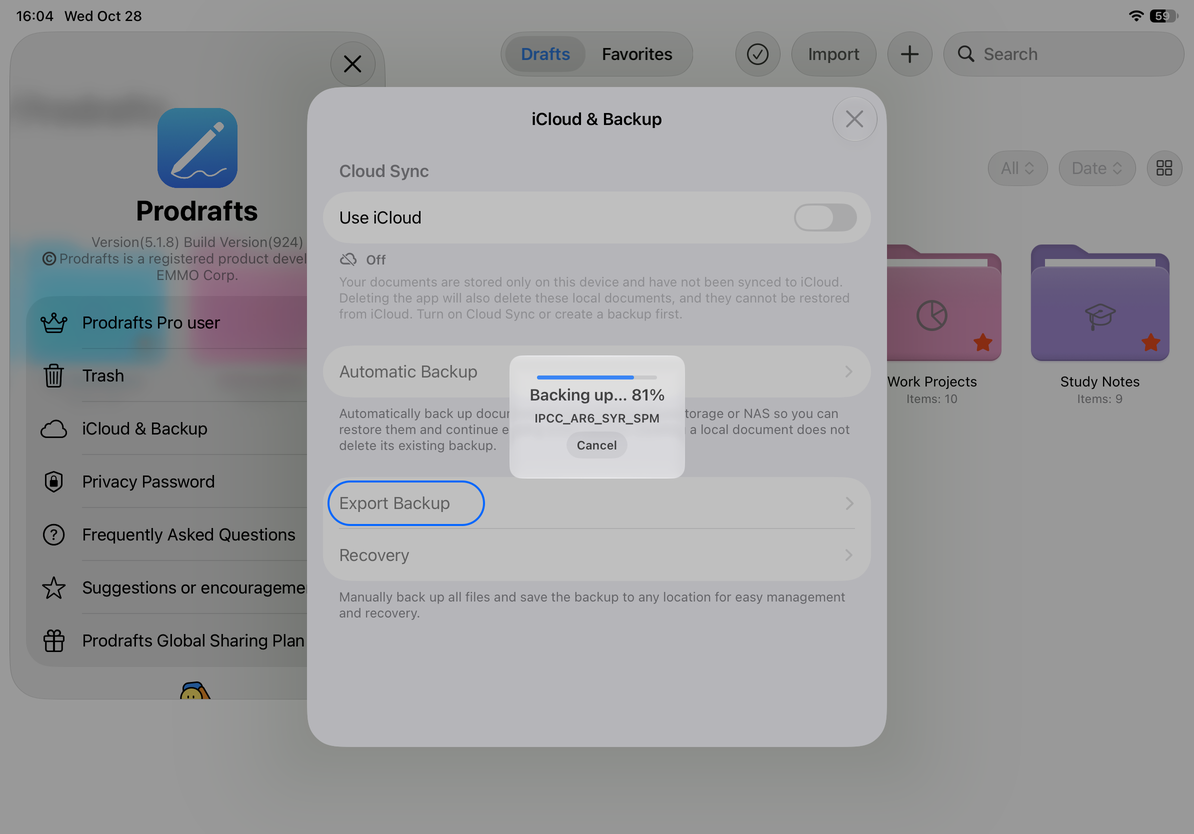
Dokumente im Papierkorb sind von dieser Standardsicherung ausgeschlossen. Gehen Sie nicht davon aus, dass reine Cloud-Platzhalter oder nicht lesbare Dateien vollständig enthalten sind. Öffnen und prüfen Sie wichtige Dokumente zuerst auf dem Gerät. Kontrollieren Sie anschließend auch das Sicherungsergebnis.
Brechen Sie eine laufende Sicherung ab
Nachdem Sie auf Abbrechen getippt haben, zeigt die App Wird abgebrochen … an. Der aktuelle Kopier- oder Komprimierungsschritt muss möglicherweise abgeschlossen sein, bevor der Abbruch fortgesetzt werden kann, sodass die Überlagerung möglicherweise nicht sofort verschwindet. Warten Sie, bis der Abbruch abgeschlossen ist und die Seite wieder nutzbar ist.
Starten Sie nicht sofort eine weitere Sicherung, nachdem Sie auf „Abbrechen“ getippt haben. Das Abbrechen einer laufenden Sicherung stoppt die Dateigenerierung; Wenn Sie das abschließende Teilen-Menü abbrechen, verzichten Sie auf diesen Speicher- oder Sendevorgang. Auf einem Mac müssen Sie außerdem den Speicherdialog abschließen, um die Sicherung beizubehalten.
Teilen oder Speichern abschließen
Das abgeschlossene Backup ist zunächst eine temporäre Datei. Schließen Sie auf dem iPhone und iPad das Speichern in der App, die Sie im Teilen-Menü ausgewählt haben. Wählen Sie auf dem Mac einen Speicherort und schließen Sie den Speicherdialog ab. Bestätigen Sie dann, dass die ZIP-Datei am Zielort vorhanden ist. Durch das Schließen oder Abbrechen des Blatts oder Dialogs erhalten Sie kein gespeichertes Backup.
Schließen Sie das Teilen oder Speichern ab
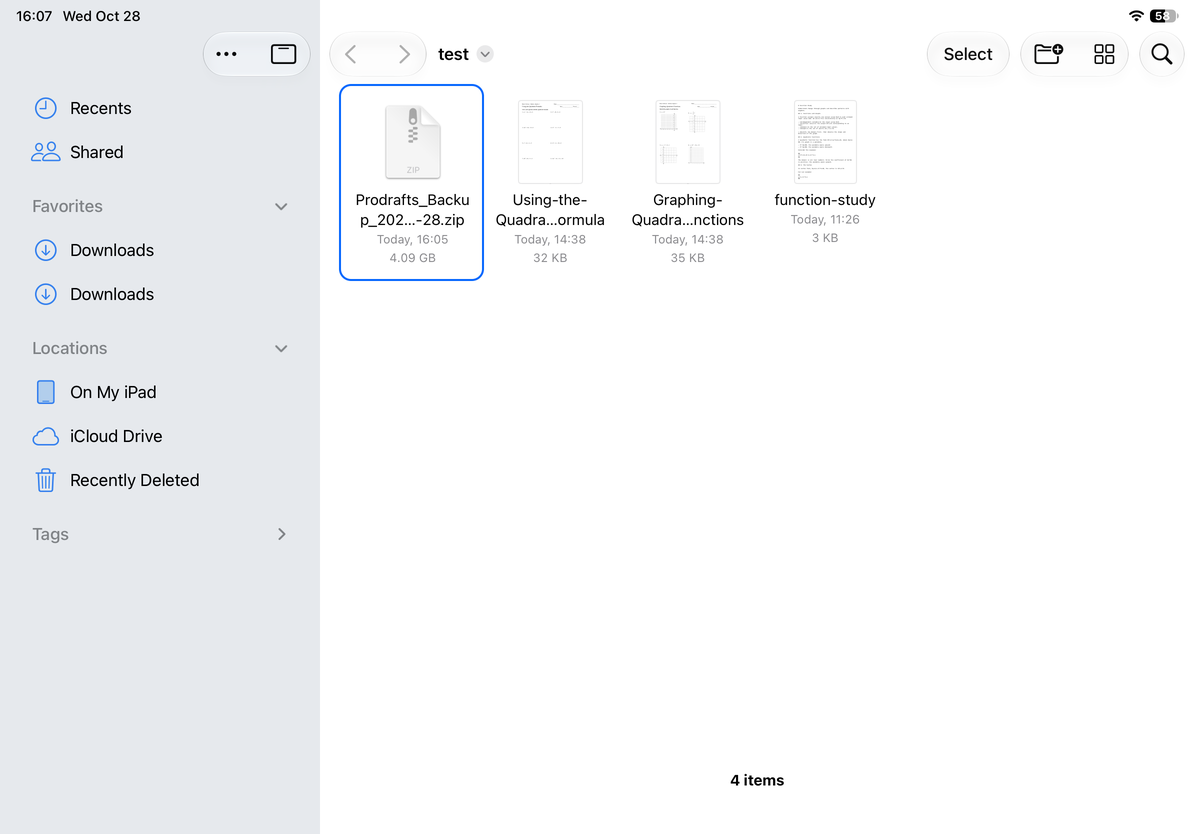
Wenn die Sicherung fehlschlägt, lesen Sie den Fehler und prüfen Sie den freien Gerätespeicher und ob die Dokumente gelesen werden können. Sie können fehlende Dokumente einzeln im nativen Format exportieren. Wenn Dateien noch vorhanden sind, ihre Dokumente jedoch in der Bibliothek fehlen, verwenden Sie Wiederherstellung; Dies unterscheidet sich vom Importieren einer ZIP-Datei.
Die Bezeichnung des Backup-Menüs wurde am 29. Oktober 2026 überprüft; Die restlichen Anweisungen wurden am 12. Oktober 2026 überprüft. Die Menüs können je nach Gerät und App-Version variieren.