
Anhänge durchsuchen und filtern
Die Anhangsliste ist in unendlichen und vertikalen Dokumenten auf iPhone, iPad und Mac verfügbar. Sie führt Anhänge aus dem aktuellen Dokument zusammen, anstatt die gesamte Bibliothek zu durchsuchen. Suchen Sie bei seitengebundenen Notizen nach Objekten auf ihren Seiten. Für Textdokumente verwenden Sie die Medienfunktionen im Dokumenttext.
Öffnen Sie die Anhangsliste
- Öffnen Sie ein unendliches oder vertikales Dokument.
- Öffnen Sie das Menü „Mehr“ des Editors und wählen Sie Anhang.
- Wählen Sie Alle, um die Anhänge des Dokuments zu durchsuchen, oder wählen Sie einen bestimmten Typ aus.
- Suchen Sie das Element und zeigen Sie es in der Vorschau an. Um es zu bearbeiten, kehren Sie zur Zeichenfläche zurück und wählen Sie das entsprechende Objekt aus.
Öffnen Sie die Anhangsliste
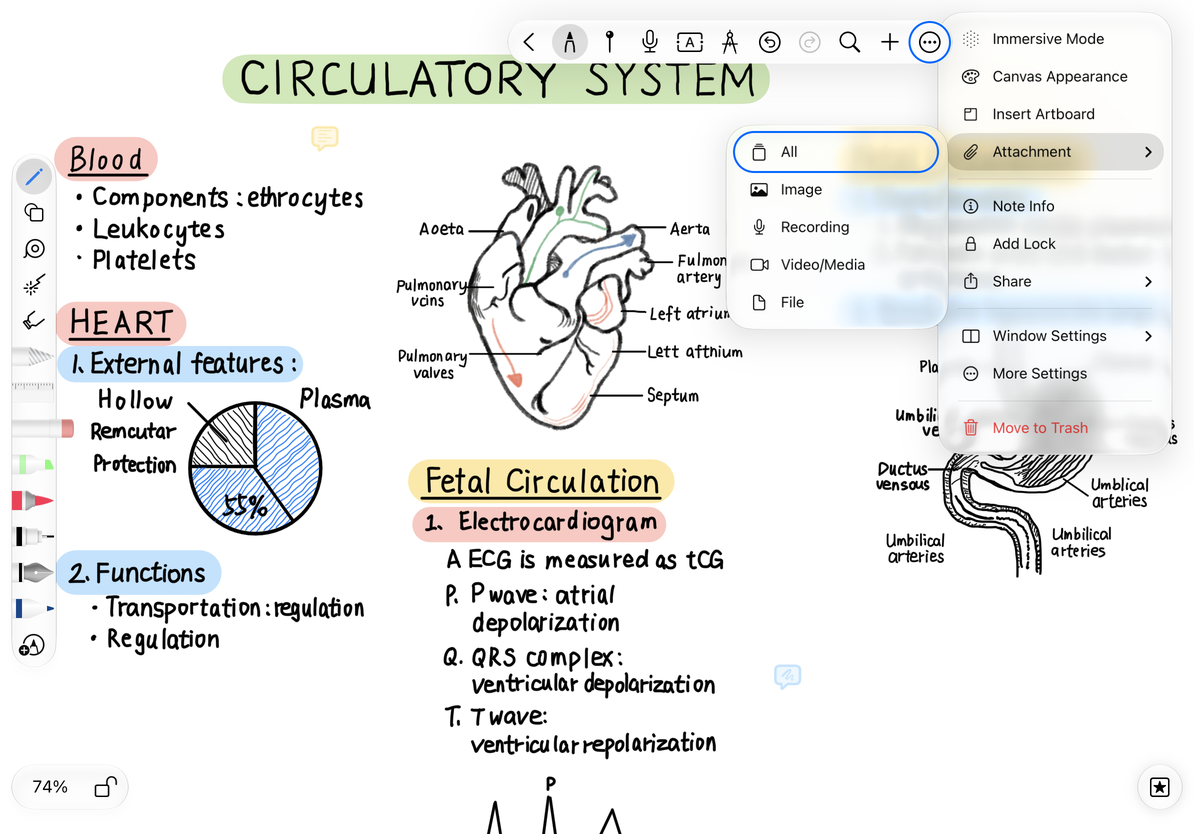
Wählen Sie eine Kategorie
| Kategorie | Worauf Sie achten sollten |
|---|---|
| Alle | Alle Anhänge zur Vorschau verfügbar |
| Bild | Fotos, Scans und andere Bilder |
| Aufnahme | Gespeichertes Audio; Verwenden Sie die Aufnahmeliste zur Verwaltung |
| Video/Medien | Abspielbare Medienanhänge |
| Datei | PDFs und andere Dateiobjekte |
Durch das Filtern wird nur das geändert, was angezeigt wird. Andere Anhangstypen werden nicht gelöscht. Schließen Sie die Vorschau und öffnen Sie Anhang erneut, um eine andere Kategorie auszuwählen.
Arbeiten Sie mit dem Anhang
Informationen zum Anpassen eines Bildes finden Sie unter Hintergründe zuschneiden und entfernen. Informationen zum Erweitern einer PDF-Datei auf eine unendliche oder vertikale Zeichenfläche finden Sie unter PDF-Seiten in Bilder konvertieren. Verwenden Sie die Aufnahmeliste, um Aufnahmen zu suchen, umzubenennen, zu teilen oder zu löschen; Anhangsvorschauen ersetzen diese Steuerelemente nicht.
Häufige Fragen
Die Liste ist leer, aber die Zeichenfläche enthält Text
Textfelder und Handschrift sind in dieser Liste keine Medienanhänge. Verwenden Sie Suche auf der Zeichenfläche.
Ein Anhang fehlt
Überprüfen Sie, ob Sie das Dokument geöffnet haben, in dem es enthalten ist, und wählen Sie dann Alle aus.
Ich kann diese Übersicht in einer Notiz mit Seiten nicht finden
Diese Anhangsliste gilt für unendliche und vertikale Dokumente. Verwenden Sie in einer Notiz mit Seiten die Seitenobjekte oder Miniaturansichten, um Inhalte zu finden.
Beim Schließen einer Anhangsvorschau verbleibt der Anhang in der Notiz. Um ihn zu löschen, verwenden Sie das Menü des Objekts auf der Zeichenfläche und überprüfen Sie zunächst seinen Namen und seine Position.