
Speichern und verwalten Sie Papiervorlagen
Verfügbar in Notizen mit Seiten auf iPhone, iPad und Mac. Mit bevorzugten Vorlagen können Sie Papierhintergründe oder PDF-Seiten wiederverwenden. Sie dienen einem anderen Zweck als dem Kopieren einer ganzen Seite mit Notizen oder dem Sichern eines Dokuments.
Fügen Sie eine Seite zu Ihren Favoriten hinzu
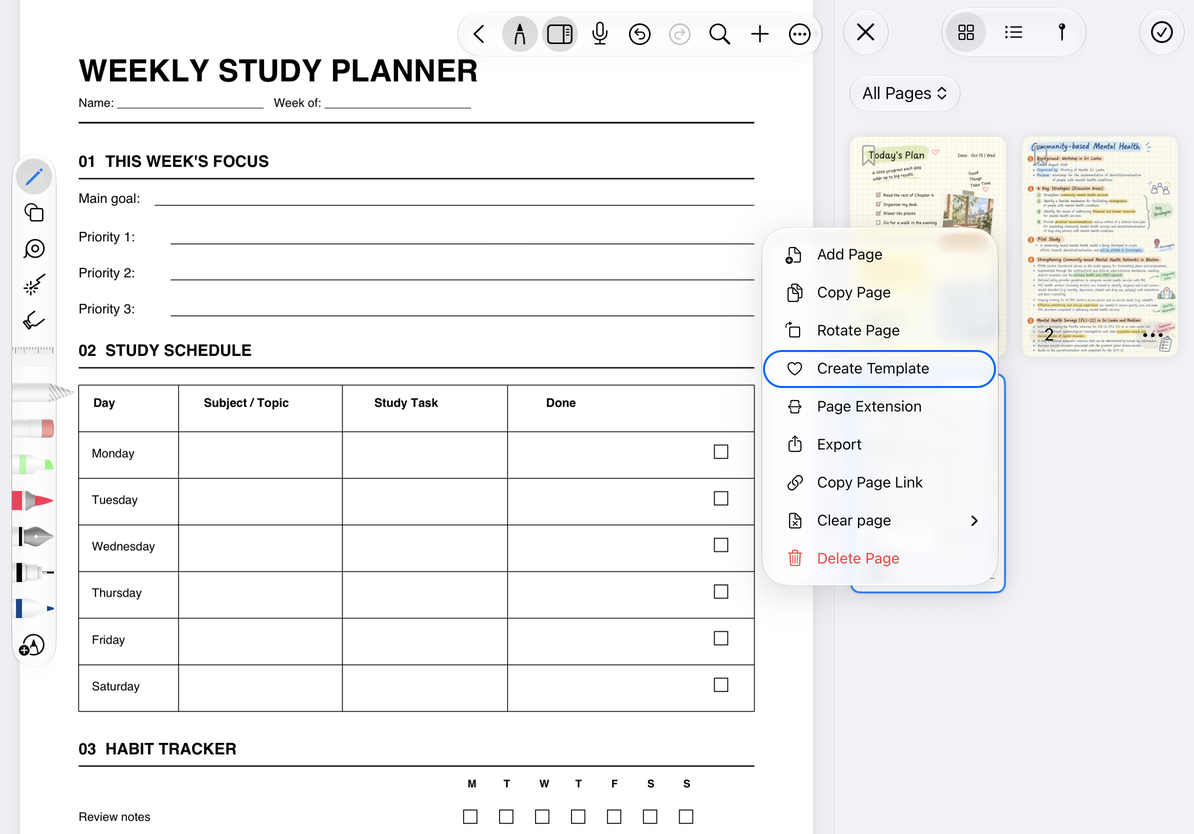
- Öffnen Sie die Miniaturseitenleiste und suchen Sie die Seite, die Sie wiederverwenden möchten.
- Öffnen Sie das Menü und wählen Sie Vorlage erstellen.
- Überprüfen Sie die Vorschau in Vorlagentitel festlegen und geben Sie einen aussagekräftigen Namen ein, z. B. „Wochenplaner“.
- Bestätigen Sie, um die Vorlage zu Meine Favoriten hinzuzufügen, oder brechen Sie ab, um ohne Speichern zurückzukehren.
Dadurch wird die ausgewählte PDF-Seite als Vorlage gespeichert, anstatt alle bearbeitbaren Handschriften und Objekte auf der Seite beizubehalten. Für eine vollständige Seitenkopie verwenden Sie Seite kopieren.
Speichern Sie eine Seite als Vorlage
Verwenden Sie eine Lieblingsvorlage
Öffnen Sie die Vorlagenauswahl beim Hinzufügen einer Seite oder über Papiereinstellungen der aktuellen Seite. Wählen Sie Meine Favoriten und dann eine Vorlage aus. Überprüfen Sie beim Hinzufügen einer Seite die Einfügeposition. Wenn Sie den Hintergrund der aktuellen Seite ändern, prüfen Sie, wie sich dies auf das vorhandene Layout auswirkt.
Papier, allgemeine Vorlagen und Meine Favoriten sind separate Kategorien in der Auswahl. Suchen Sie nach Vorlagen, die Sie unter Meine Favoriten gespeichert haben. Die Angabe eines Zwecks und einer Größe im Namen erleichtert die Unterscheidung von Vorlagen mit ähnlichen Vorschauen.
Setzen Sie eine Vorlage an den Anfang oder löschen Sie sie
Öffnen Sie das Menü einer Vorlage in Meine Favoriten und wählen Sie In den Vordergrund, um das Auffinden zu erleichtern. Bevor Sie Löschen auswählen, überprüfen Sie den Namen und die Vorschau. Dadurch wird die Vorlagenbibliothek verwaltet. Es wird keine Seite aus einem Dokument gelöscht.
Bewahren Sie für Vorlagen, die Sie behalten möchten, eine Kopie der Original-PDF-Datei oder des Originaldokuments auf. Eine Lieblingsvorlage sollte nicht Ihr einziges Backup sein.
Häufige Fragen
Ich kann den Vorlagentitel nicht bestätigen
Der Name darf nicht leer sein.
Meine gespeicherte Vorlage enthält nicht die gesamte Handschrift
Vorlagen verwenden den Seitenhintergrund wieder. Um eine vollständige Kopie Ihrer Notizen zu behalten, kopieren Sie die Seite oder exportieren Sie das native Dokument.
Ich möchte nur eine weitere Seite mit demselben Papier
Wählen Sie Aktuelle Vorlage, wenn Sie eine Seite hinzufügen.