
In der Bibliothek fehlende Dokumente wiederherstellen
Gilt für alle vier Dokumenttypen. Verwenden Sie diese Funktion, wenn die Dateien eines Dokuments noch vorhanden sind, der Eintrag jedoch in der Bibliothek fehlt. Es ist nicht möglich, eine Version mit einem beliebigen früheren Datum wiederherzustellen oder Dateiinhalte wiederherzustellen, die nicht mehr vorhanden sind.
Lokale Dokumente wiederherstellen
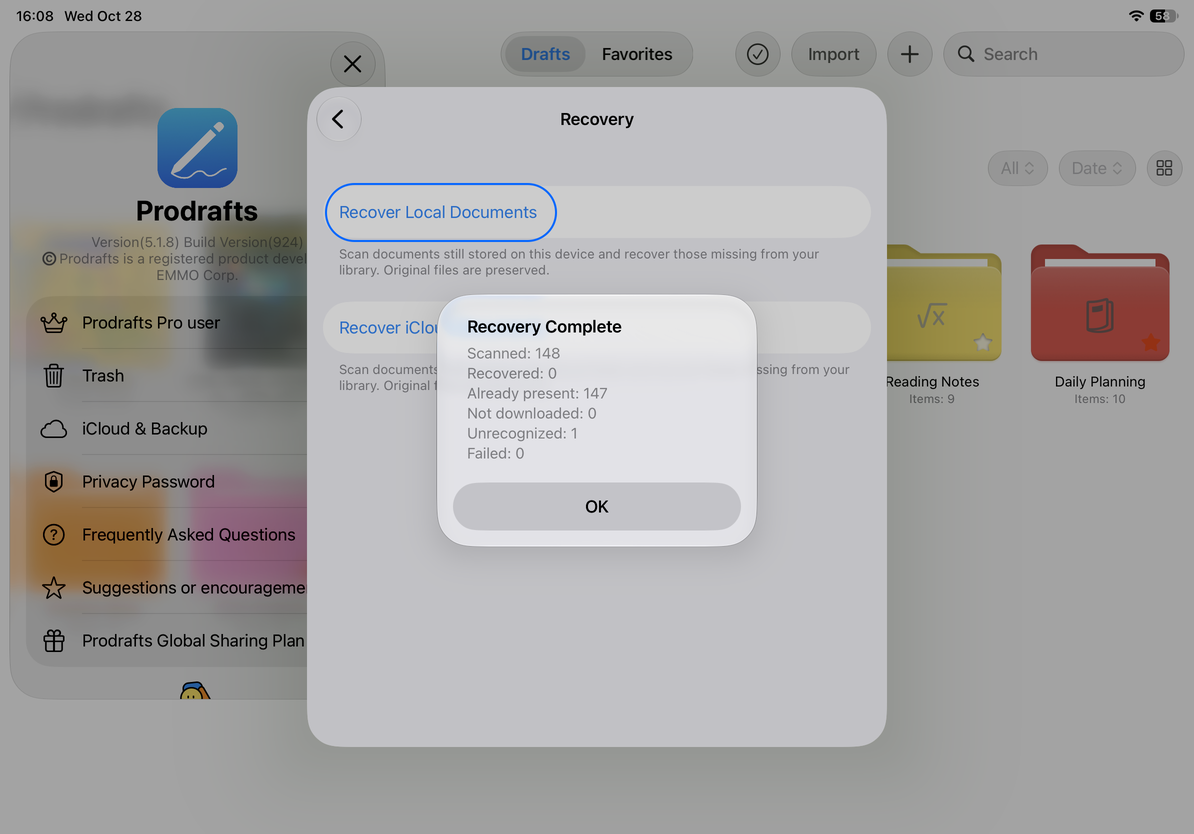
- Öffnen Sie in der Bibliothek Einstellungen → iCloud und Backup → Wiederherstellung.
- Wählen Sie Lokale Dokumente wiederherstellen und warten Sie, bis der Scan abgeschlossen ist. Das Zurückgehen und Starten einer weiteren Wiederherstellung ist während des Scans möglicherweise vorübergehend nicht möglich.
- Lesen Sie die Anzahl der gescannten, wiederhergestellten, vorhandenen, nicht erkannten und fehlerhaften Elemente.
- Kehren Sie in die Bibliothek zurück und öffnen Sie jedes wiederhergestellte Dokument, um dessen Typ, Seiten, Text und Anhänge zu überprüfen.
- Erstellen Sie ein separates Backup wichtiger Inhalte, die Sie erfolgreich wiederhergestellt haben.
Die Wiederherstellung stellt fehlende oder unsichtbare Bibliothekseinträge wieder her, ohne die Originaldateien zu ändern. Bestehende Einträge werden gesondert gezählt. Das Wiederholen dieses Scans ist nicht dasselbe wie das erneute Importieren einer gesamten ZIP-Datei.
Lokale Dokumente wiederherstellen
Stellen Sie iCloud-Dokumente wieder her
- Melden Sie sich bei dem ursprünglichen iCloud-Konto an, das die Dokumente enthält, und aktivieren Sie iCloud verwenden in Prodrafts. Wenn es ausgeschaltet ist, werden Sie auf der Wiederherstellungsseite aufgefordert, zurückzugehen und es zunächst zu aktivieren.
- Wählen Sie auf der Wiederherstellungsseite iCloud-Dokumente wiederherstellen aus und warten Sie auf die Scanergebnisse.
- Wenn Dokumente als nicht heruntergeladen aufgeführt sind, laden Sie sie in der Dateien-App herunter, kehren Sie dann zurück und führen Sie die Wiederherstellung erneut aus.
- Wenn sich das Konto ändert, wird die Wiederherstellung gestoppt. Wechseln Sie zurück zum ursprünglichen Konto, bestätigen Sie, dass iCloud verfügbar ist, und versuchen Sie es erneut. Behandeln Sie Dateien von verschiedenen Konten nicht als einen Stapel.
- Kehren Sie in die Bibliothek zurück und überprüfen Sie jedes wiederhergestellte Dokument, insbesondere diejenigen, die beim vorherigen Scan nicht heruntergeladen wurden.
Verstehen Sie die Ergebnisse
Wiederhergestellt bedeutet, dass ein Bibliothekseintrag wiederhergestellt wurde; Öffnen Sie das Dokument, um seinen Inhalt zu überprüfen. Vorhanden bedeutet, dass es nicht erneut hinzugefügt werden musste. Nicht erkannt bedeutet, dass das gescannte Element nicht als unterstütztes Dokument identifiziert werden konnte. Notieren Sie bei fehlgeschlagenen Elementen die Fehlermeldung und prüfen Sie die Ursache. Nicht heruntergeladen gilt nicht als erfolgreiche Wiederherstellung.
Um eine zuvor exportierte ZIP-Datei wiederherzustellen, verwenden Sie PDFs, native Dokumente und andere Dateien importieren. Wenn Sie ein Dokument gerade in den Papierkorb verschoben haben, stellen Sie es zunächst von dort aus wieder her. Das Scannen von Dateien ersetzt nicht die normale Aktion zur Wiederherstellung des Papierkorbs.
Wenn der Scan immer noch kein Dokument findet, überprüfen Sie die ausgewählte Quelle, das Originalkonto und ob die Dateien tatsächlich vorhanden sind. Behalten Sie vorhandene Dateien bei; Verschieben oder löschen Sie sie nicht, um zu experimentieren. Wenn die Wiederherstellung weiterhin fehlschlägt, verwenden Sie Hilfe anfordern und geben Sie die Ergebniszahlen des Scans und den Ablauf des Problems an.
Verifiziert am 12. Oktober 2026. Menüs können je nach Gerät und App-Version variieren.