
ライブラリに表示されない文書を復元する
4 つの文書の種類すべてに適用されます。この機能は、ドキュメントのファイルはまだ存在するが、そのエントリがライブラリにない場合に使用します。任意の過去の状態に戻したり、すでに存在しないファイルの内容を復元したりする機能ではありません。
ローカル文書を復元する
- ライブラリから、設定 → iCloudとバックアップ → 復元 を開きます。
- ローカル文書を復元 を選択し、スキャンが完了するまで待ちます。スキャン中は、戻って別の復元処理を開始することが一時的にできなくなる場合があります。
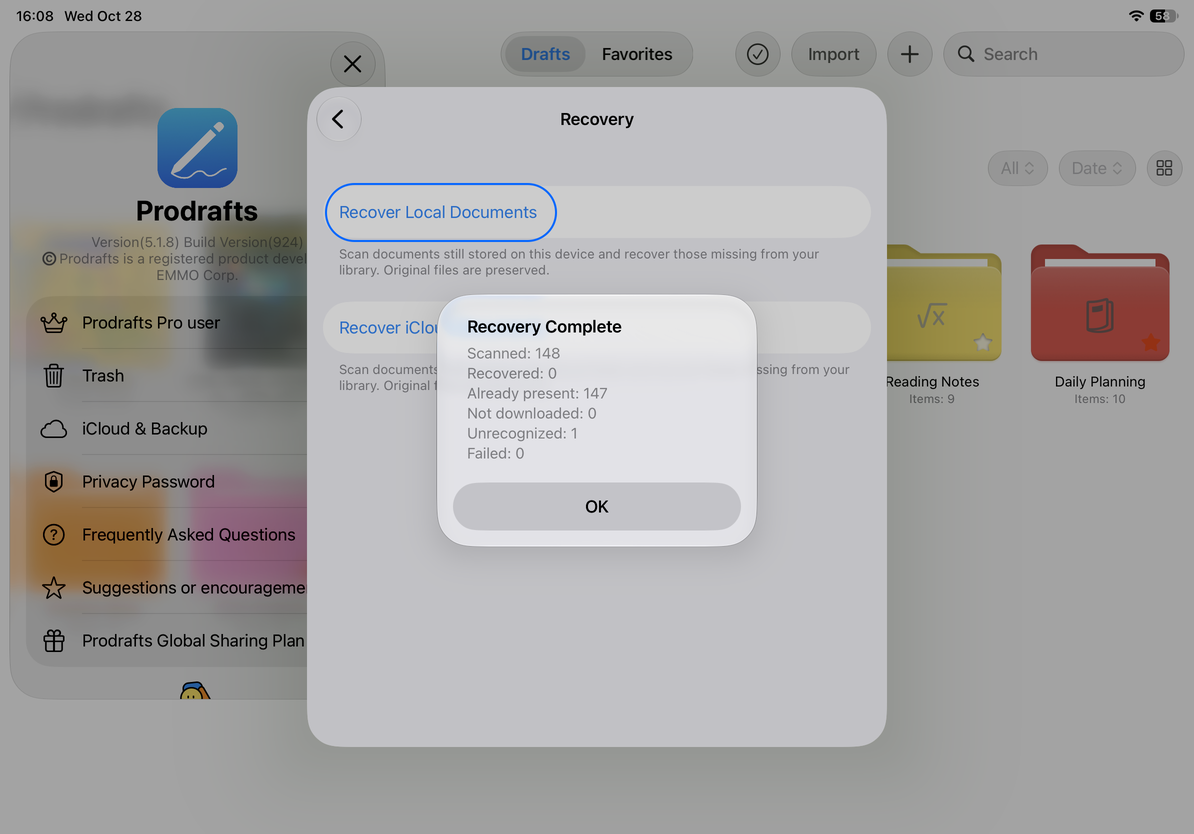
- スキャン済み、復元済み、既存、認識できない項目、失敗の件数を確認します。
- ライブラリに戻り、復元された各文書を開いて、その種類、ページ、テキスト、添付ファイルを確認します。
- 正常に復元した重要なコンテンツを個別に バックアップ してください。
復元処理では、元のファイルを変更せずに、欠落または非表示のライブラリの項目を復元します。既存のエントリは個別にカウントされます。このスキャンを繰り返すことは、ZIP 全体を再度インポートすることと同じではありません。
ローカル文書を復元する
iCloudドキュメントを復元する
- ドキュメントを保持している元の iCloud アカウントにサインインし、Prodrafts で iCloudを使用 をオンにします。オフになっている場合、復元処理は、戻って最初に有効にするように求めます。
- [復元] ページで iCloud 文書を復元 を選択し、スキャン結果を待ちます。
- ダウンロードされていないドキュメントがリストされている場合は、ファイル アプリでドキュメントをダウンロードし、戻って復元処理を再度実行します。
- アカウントが変更されると、復元処理は停止します。元のアカウントに切り替えて、iCloud が利用可能であることを確認して、再試行してください。異なるアカウントのファイルを 1 つのバッチとして扱わないでください。
- ライブラリに戻り、復元された各文書、特に以前のスキャンでダウンロードされなかった文書を確認します。
結果を理解する
復元 は、ライブラリの項目が復元されたことを意味します。ドキュメントを開いて内容を確認します。 既存は、すでに登録されていて追加が不要だった項目です。認識できない項目は、対応する文書として判別できなかった項目です。 失敗項目については、エラーメッセージを保存し、さらに調査してください。 ダウンロードされていないは、正常に復元したとはみなされません。
以前にエクスポートした ZIP を復元するには、PDF、ネイティブ文書、およびその他のファイルをインポート を使用します。ドキュメントをゴミ箱に移動したばかりの場合は、まずそこからドキュメントを復元します。ファイル スキャンは、通常のゴミ箱復元アクションに代わるものではありません。
それでもスキャンでドキュメントが見つからない場合は、選択したソース、元のアカウント、およびそのファイルが実際に存在するかどうかを確認してください。既存のファイルを所定の場所に保持します。実験のために移動したり削除したりしないでください。復元に何度も失敗する場合は、スキャン結果の各件数と発生した状況を添えて、サポートに問い合わせてください。
2026 年 10 月 12 日に確認。メニューはデバイスとアプリのバージョンによって異なる場合があります。