
マインドマップを整理し、ブランチを折りたたむ
これらの手順は、無限ドキュメント、縦型ドキュメント、およびページ式ノートのネイティブ マインドマップに適用されます。ノードには親子関係があるため、ドラッグするとノードの位置とマップの構造の両方が変更される可能性があります。
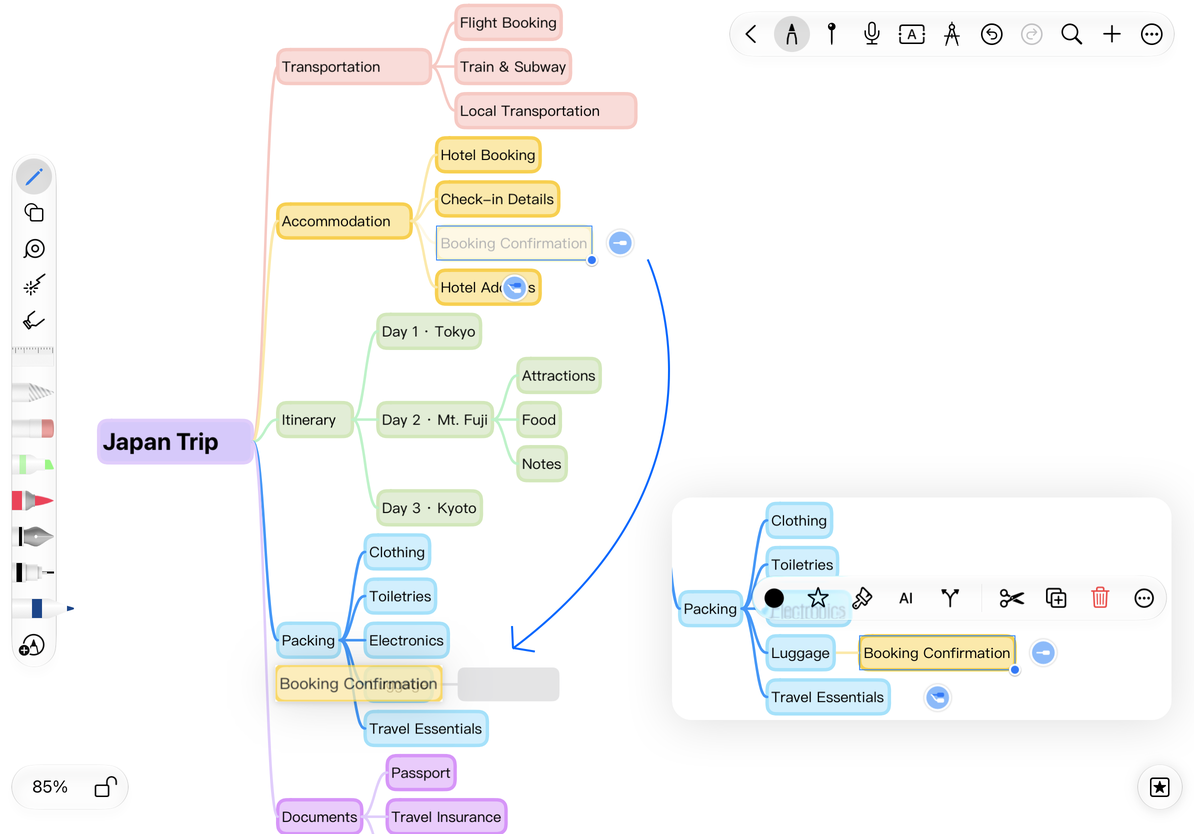
ノードの親または順序を変更する
- ノードのテキストの編集を終了し、ノードを選択します。
- 目的のノードに向かってドラッグし、挿入インジケーターを確認します。
- 移動先ノードの中央付近にドロップして子にするか、その上または下にドロップして兄弟の中に配置します。
- リリースしてから、新しい親と兄弟の順序を確認します。間違っている場合は、すぐに「元に戻す」を使用してください。
ルートノードの近くのドロップ位置では、左側または右側に枝を配置できます。ルートは通常の兄弟挿入対象ではありません。循環する構造になるため、ノードを自身の子孫の下に移動することはできません。
ブランチを別のマインドマップ上のサポートされている挿入位置にドラッグできます。まずプレビューを確認し、移動後も子ブランチがそのまま残っていることを確認します。ルートの移動は、通常のブランチの移動とは異なる範囲に影響します。
項目を右のブランチに移動します
ブランチの折りたたみと展開
子孫を持つ非ルート ノードを選択し、折りたたむ を選択します。その子ブランチは非表示になり、ノードの横にカウント ボタンが表示されます。カウントをタップして展開します。非表示ノードに関連付けられた手書き文字も、展開されるまで非表示になります。
折りたたんでもコンテンツは削除されません。通常、ルートには標準の折りたたみアクションがありません。すでに折りたたまれているルートを復元すると、動作が異なる場合があります。コンテンツを隠さずにマップ全体のスペースを少なくするには、代わりにマップのコンパクトさを調整します。
ブランチを折りたたんで、カウント ボタンを使用して展開します。
![持ち物のブランチには衣類、洗面用品、電子機器、荷物、旅行必需品の子ノードがあり、手荷物の下に予約確認書があります。 [折りたたむ] ボタンは丸で囲まれています。詳細ビューでは、折りたたまれたパッキング ノードの横に 6 というカウントが表示されます。](/manual/images/mindmap-collapse-expand.webp)
ノードとしてコピー、切り取り、貼り付け
ノード上で その他 → コピー を選択し、宛先ノードを選択してから、その他 → ノードとして貼り付け を選択します。結果の階層と分岐スコープを確認します。その場で別のコピーを作成するには、標準のフローティングメニューにあるコピーを使用します。こちらはクリップボードへのコピーとは異なり、直ちに複製を作成します。
切り取り は、ノードとその関連する子孫接続を削除します。 単に1つのテキストボックスを切り取る操作ではありません。長いブランチを移動する前に、それをコピーし、貼り付けた結果を確認して、ソースを削除するかどうかを決定できます。書類間に貼り付けた後、画像、数式、手書き、折りたたんだ状態を確認します。外部アプリに貼り付けても、必ずしも完全なマインドマップ構造が転送されるわけではありません。
レイアウトを元に戻すまたは復元する
移動が完了した後に元に戻すと、元の親と順序が復元されます。 「やり直す」は移動を再適用します。ドラッグをキャンセルすると、元の構造が保持されます。マップ全体を移動するには、そのルートを移動し、関連するコンテンツを確認します。階層を変更するために個々の接続を移動しないでください。
関連ガイド: ノードの作成 · スタイルと手書き · ブランチのエクスポート