
写真を撮って書類をスキャンする
これらのツールは、無限ドキュメント、縦型ドキュメント、およびページ式ノートで機能します。デバイスには、利用可能なカメラとカメラの許可が必要です。 書類をスキャン は Mac では表示されません。 無限ドキュメントおよび縦型ドキュメントの上部カメラとスキャン オプションには Prodrafts Pro が必要です。他のエントリ ポイントによって表示されるアクセス プロンプトに従ってください。
写真やビデオを撮る
- 目的のキャンバスを開きます。 ページ式ノートでは、まず対象のページに移動します。
- 追加ボタンをタップし、カメラ を選択します。
- プロンプトが表示されたらカメラへのアクセスを許可し、システム カメラで写真またはビデオを選択してキャプチャします。
- 結果を受け入れます。メモに戻り、位置とサイズを調整します。カメラ画面を開いている間は、撮り直しやキャンセルができます。
ビデオの再生ボタンをタップして視聴します。カメラが利用できない場合、アプリはメッセージを表示します。ドキュメントの種類を変更しても、カメラのサポートがないデバイスにカメラのサポートを追加することはできません。
紙文書をスキャンする
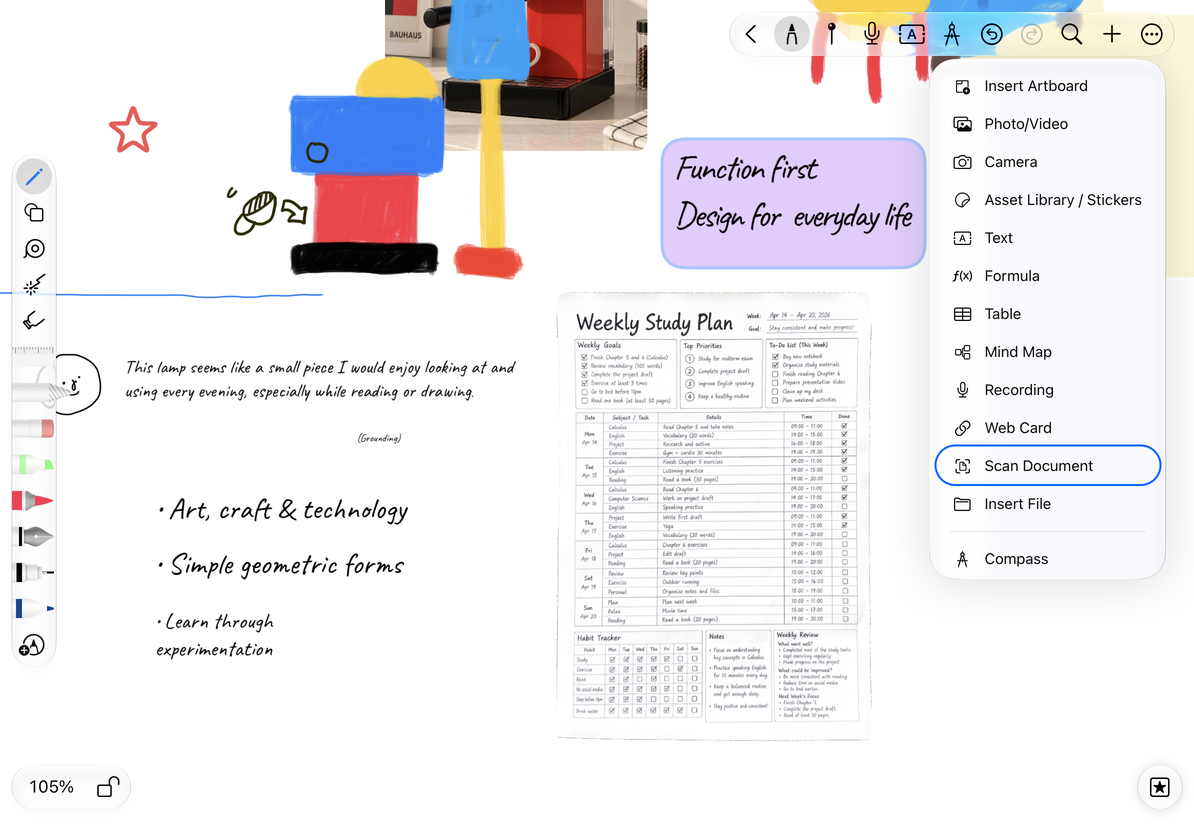
- エディターの上部の追加メニューから 書類をスキャン を選択します。
- 紙を視野に置き、システム スキャナに従って紙をキャプチャし、端を確認します。
- 必要に応じてさらにページをスキャンし、各ページを確認して保存します。キャンセルすると元のメモに戻ります。
- 無限ドキュメントと縦型ドキュメントでは、上部のスキャン オプションで文書の種類を尋ねられます。 画像 を選択して各ページをキャンバス画像として挿入するか、PDF を選択してスキャンを PDF 添付ファイルに結合します。
- ページ式ノートでは、上部の追加メニューからスキャンすると、現在のページに画像が挿入されます。移動、サイズ変更、トリミングすることができます。
紙文書をスキャンする
スキャンした画像を配置する
無限ドキュメントまたは縦型ドキュメントで、その他の設定 → 設定 → 書類をスキャン → 画像の配置方向 を開き、水平または垂直を選択します。垂直方向の配置は、キャンバスに沿って数ページを読む場合に便利です。この設定は、画像を選択した後の画像の配置を制御します。 PDF ページの順序は変更されません。後で PDF を画像に展開するには、PDF ページを画像に変換する を参照してください。
ページ式ノートでは、上部の追加メニューからスキャンすると、現在のページに画像が添付されたままになります。各スキャンを別のページにするには、ページ追加でスキャンを使用します。別のメモを作成するには、写真またはスキャンからページ式ノートを作成する を参照してください。
よくある質問
スキャンでテキストを選択できないのはなぜですか?
このフローにより、紙のイメージが保存されます。検索可能なテキスト レイヤーは PDF に自動的に追加されません。テキスト文書のテキストのスキャンは、認識されたテキストを文書に挿入する別の機能です。
カメラへのアクセスを拒否したらどうなりますか?
システム設定で Prodrafts のカメラ許可を確認し、カメラまたはスキャナを再度開きます。
挿入されたスキャンを削除するにはどうすればよいですか?
目的の画像を選択して削除します。新しいスキャンが必要な場合は、スキャナを再度開き、古い画像ではなく新しい結果が表示されていることを確認してください。