
オブジェクトリンクの追加と編集
無限ドキュメント、縦型ドキュメント、およびページ式ノートでサポートされているオブジェクトは、リンクを開くことができます。テキストボックスや画像にWebサイトへのリンクを設定したり、ドキュメント、ページ、ピン、オブジェクトを指すProdraftsリンクを設定したりできます。
オブジェクトにリンク先を設定する
- それを選択し、その他 → リンク先 を選択します。
- Web アドレスを入力するか、内部 Prodrafts リンクを貼り付けて、完了 をタップします。
- キャンバス上のオブジェクトを選択し、右矢印ボタンをタップして宛先を開きます。
クリップボードに認識されたリンクが含まれている場合、オブジェクトの [その他] メニューには、そのアドレスを直接添付するための リンクを貼り付け が表示されます。見つからない場合は、代わりに「リンク先」に貼り付けてください。 Web サイトには完全なhttps://アドレスを使用し、宛先のドキュメントまたは場所から内部リンクをコピーします。
オブジェクトにリンク先を設定する
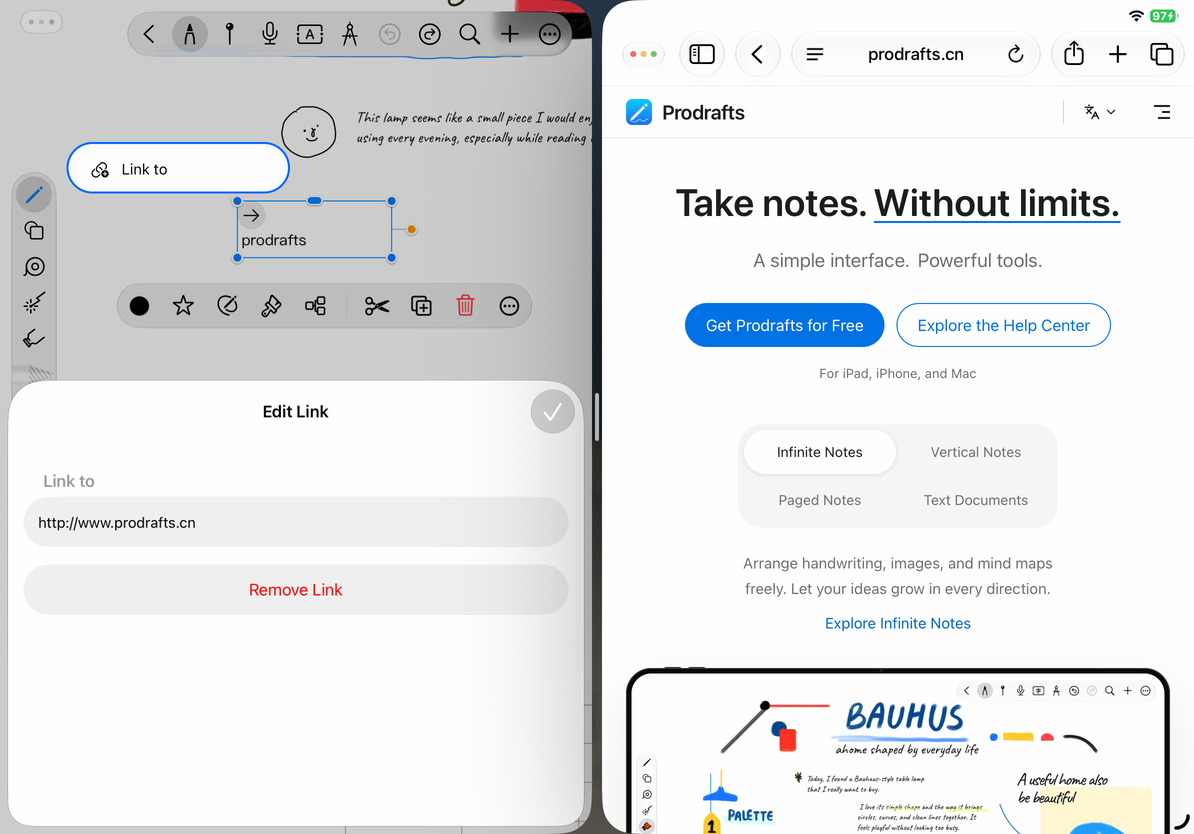
リンクを開く、編集、または削除する
オブジェクトを選択し、右矢印ボタンをタップします。 Webアドレスはシステムを通じて開かれます。 Prodrafts のリンクはドキュメントまたは場所に移動します。編集中は、通常、添付されたリンクを開くのではなく、オブジェクトをタップして選択または編集します。
内部リンクをたどった後、フローティング ナビゲーション バーを使用して前後に移動します。 戻るおよび進むナビゲーションを参照してください。
宛先を変更するには、リンク先 を開き、アドレスを編集して終了します。オブジェクトがリンクを開かないようにするには、リンク エディターで リンクを削除 を選択します。
リンクを削除してもキャンバス オブジェクトは保持され、リンクされたノートは削除されません。アドレス変更後は一度開いて宛先を確認してください。
オブジェクト自体の場所のリンクをコピーします
通常のオブジェクトを選択し、その他 → リンクをコピー を選択し、参照したい場所にリンクを貼り付けます。オブジェクトに Web アドレスが添付されている場合でも、このコマンドは Prodrafts 内の独自の位置をコピーするので、そこに戻ることができます。
ウェブ カードは例外です。 ウェブ カードの リンクをコピー コマンドは、カードの位置ではなく、ウェブページのアドレスをコピーします。 Web カード を参照してください。
内部ロケーション リンクでは、宛先のドキュメントとオブジェクトが利用可能な状態を維持する必要があります。これは公開共有 URL ではないため、ドキュメントが他の人に送信されることはありません。ドキュメントまたは画像ファイルをエクスポートして、実際のコンテンツを共有します。
ページの場所のリンクの例
![注釈付きのページが左側に表示されます。そのサムネイルには青い輪郭と右側の赤いブックマークがあり、ページ メニューで [ページ リンクのコピー] が強調表示されています。](/manual/images/object-position-page-link.webp)
線にリンクメニューがないのはなぜですか?
線の形状には、通常のオブジェクトと同じリンク コントロールがありません。
なぜ他の人は内部リンクを開けないのでしょうか?
対応するドキュメントと有効なターゲットが必要です。アドレスだけを送信してもメモは共有されません。
リンクを開いた後、オブジェクトが表示されないのはなぜですか?
削除または置換されていないことを確認してから、現在のオブジェクトから新しい場所のリンクをコピーします。
関連ガイド: ドキュメントと場所のリンク · Web カード · ネイティブ文書のエクスポート