
他のアプリからインポートして現在のメモに追加する
別のアプリからファイルを共有したり、Prodrafts でファイルを開いたりできます。ファイル形式によって、新しいドキュメントのタイプが決まります。 現在のノートに追加 は、開いているエディターが受信ファイルの種類をサポートしている場合にのみ表示されます。
インポートパネルを確認する
- ソース アプリでファイルを選択し、システム共有シートを開き、[Prodrafts] または Prodrafts で開く を選択します。
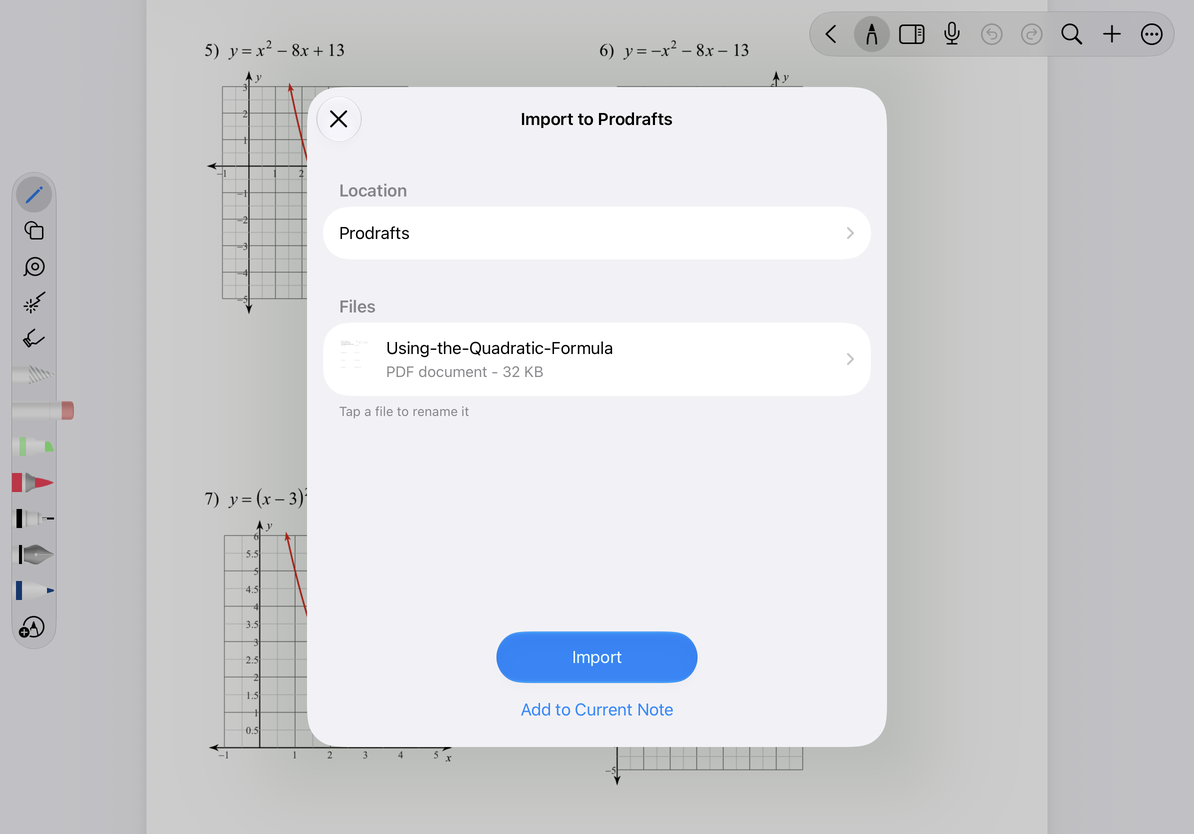
- Prodrafts に読み込む で、ファイルのリストとサイズを確認します。ダウンロードされていないファイルの Web リンクやプレースホルダーではなく、実際のファイルを受け取ったことを確認してください。
- ファイル名をタップして名前を変更し、名前を入力して確認します。複数のファイルをインポートする場合は、それぞれのファイル名を確認してください。
- 位置 をタップして、宛先フォルダーを選択します。
- 別のドキュメントを作成するには、読み込み をタップします。完了するまで待ってから、選択したフォルダーを確認してください。キャンセルして元のアプリに戻るには、閉じるボタンを使用します。
インポートパネルを確認する
![[Prodrafts にインポート] パネルには、[場所] が Prodrafts に設定され、[ファイル] リストに [二次式の使用] が表示され、[PDF ドキュメント、32 KB] というラベルが付けられます。ヒントでは、ファイルをタップすると名前が変更されることが説明されています。インポートが下に表示されます。](/manual/images/import-review-panel.webp)
現在のドキュメントに追加
互換性のあるドキュメントが開いている場合、インポート パネルの下部に別のアクションが表示される場合があります。目的のドキュメントにコンテンツを追加できるように、最初にタイトルを確認してください。
| 現在のドキュメント | 利用可能なアクションと結果 |
|---|---|
| 無限または縦型ドキュメント | 現在のキャンバスに追加 は、サポートされているコンテンツを挿入します。現在のビューの近くにある新しいオブジェクトを探します。 |
| ページ式ノート | 現在のノートに追加 は、受信ファイルがすべて PDF の場合に表示されます。これらの PDF を現在のノートのページに追加します。 |
| テキスト文書 | このパネルは現在の本文テキストに追加できません。エディター独自の貼り付けまたは挿入オプションを使用します。 |
暗号化された PDF は、ページ式ノートに追加される前にチェックされます。ファイルがチェックに失敗した場合は、インポート パネルで問題を解決し、再試行してください。その後、ページのサムネイルを開いて、追加されたページの数と位置を確認してください。キャンバスに追加されたファイルは、直接編集可能なコンテンツではなく、画像または添付ファイルになる場合があります。
現在のドキュメントに追加
現在のノートに追加 がない場合は、ページ式ノートが開いており、受信ファイルがすべて PDF であることを確認してください。このアクションは、形式の混合、互換性のないエディター、またはテキスト文書では使用できません。
変換動作については、PDF、ネイティブ文書、およびその他のファイルのインポート を参照してください。本文テキストに Markdown を追加するには、現在のドキュメントに Markdown を貼り付けるまたは挿入する を参照してください。
最終確認日: 2026 年 10 月 12 日。メニューはデバイスとバージョンによって異なる場合があります。