
レーザーポインタとタッチ表示で説明する
無限ドキュメント、縦型ドキュメント、ページ式ノートで使用できます。レーザー ポインターはキャンバス ツールです。テキスト文書では、これらのペン ツールは使用されません。外部ディスプレイでの外観も、デバイスと表示モードによって異なります。
レーザー ポインターを使用して、後で消す必要のある筆跡を残さずに、数式をポイントしたり、重要な詳細を丸で囲んだりできます。タッチ インジケーターは、視聴者がタップやジェスチャーを確認できるようにします。
レーザー ポインターのセットアップと使用
- キャンバスまたはページを開き、ペンケースでレーザー ポインターを選択します。ペンケースを展開するか、ツール リストが表示されていない場合は開きます。
- プロパティを開き、ドット、短い軌跡、または 直線 を選択します。ドットはポインティングに適しています。軌跡は動きを示したり、軌跡をたどったりします。
- 太さや色を調整します。明るい紙と暗い画像上でポインタをテストして、視認性を確認します。
- 必要に応じて、白く光るコアをオンまたはオフにします。白い中心が背景に対して表示されたままであることを確認します。
- プレゼンテーション中にレーザー ポインターを使用します。永続的な注釈を残したい場合は、通常の書き込みツールに切り替えてください。
レーザーポインターをセットアップする
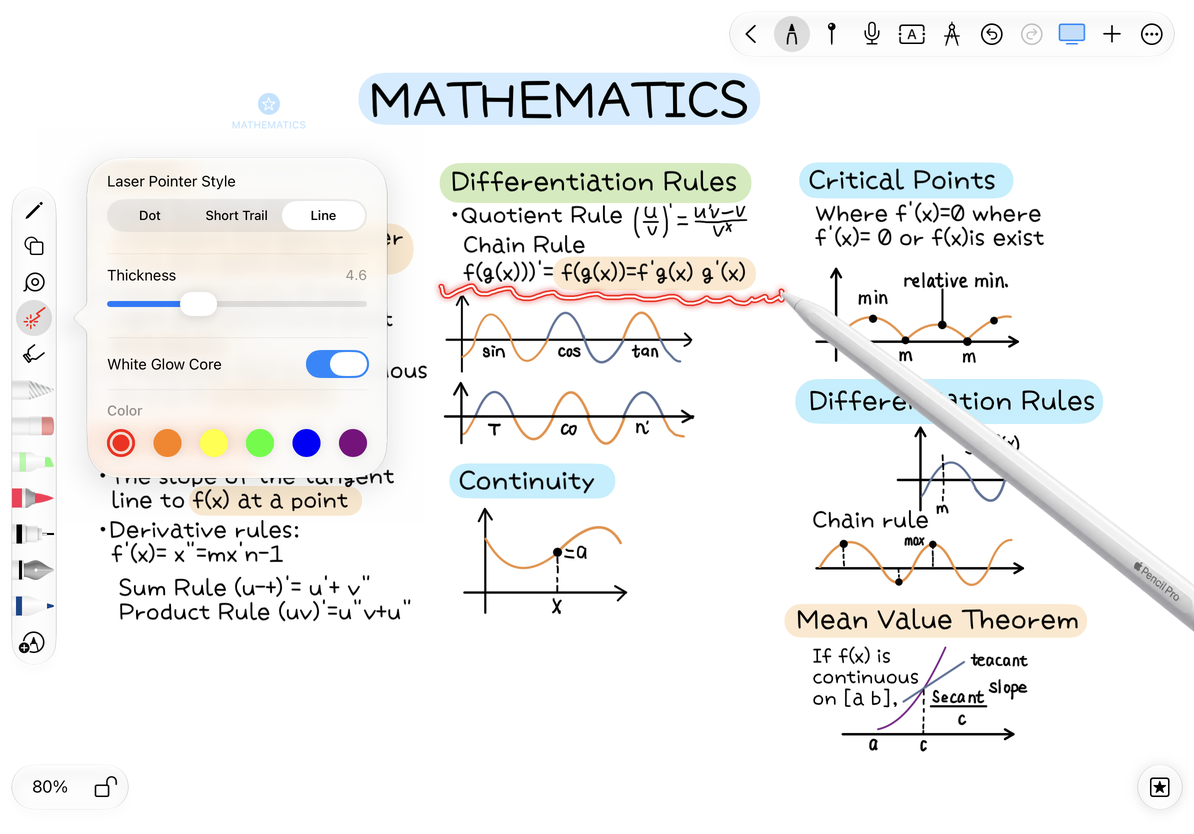
レーザー マークは一時的なプレゼンテーション補助です。これらを保存するために PDF や画像のエクスポートに依存しないでください。永続的なハイライトを共有するには、エクスポートする前に通常のペン、ハイライト、または別の永続的な注釈を使用します。
タッチインジケーターを表示する
その他 → その他の設定 → ジェスチャー設定 を開き、デモモード をオンにします。キャンバス上でタップしてドラッグし、タッチまたはポインターのフィードバックを確認します。終了したらここに戻ってオフにします。
この設定では、AirPlay に接続したり、外部ディスプレイ コンテンツを選択したりしません。ディスプレイが接続されている場合は、両方の画面のタッチ インジケーターを確認します。ディスプレイの設定については、外部ディスプレイとAirPlayを使用するを参照してください。
ポインタが表示されない場合
同系色の通常のペンではなく、レーザー ポインターが選択されていることを確認してください。次に、その太さ、色、背景に対するコントラストを確認します。タップにインジケーターが表示されているにもかかわらず、レーザーが期待どおりに動作しない場合は、レーザーのプロパティと デモモード を個別に確認してください。
ページ式ノートでページをめくった後、続行する前に新しいページでポインターをテストします。無限または縦型ドキュメントの固定プレゼンテーション シーケンスの場合は、PPT ビュー を使用します。
この記事は 2026 年 10 月 12 日現在のものです。メニューはデバイスやバージョンによって異なる場合があります。