
キャンバスの数式を入力および編集する
無限ドキュメント、縦型ドキュメント、ページ式ノートに適用されます。キャンバス数式は、自由に配置できる組版オブジェクトです。自動的に評価されず、テキスト文書のインライン式やブロック式でもありません。
最初の式を入力してください
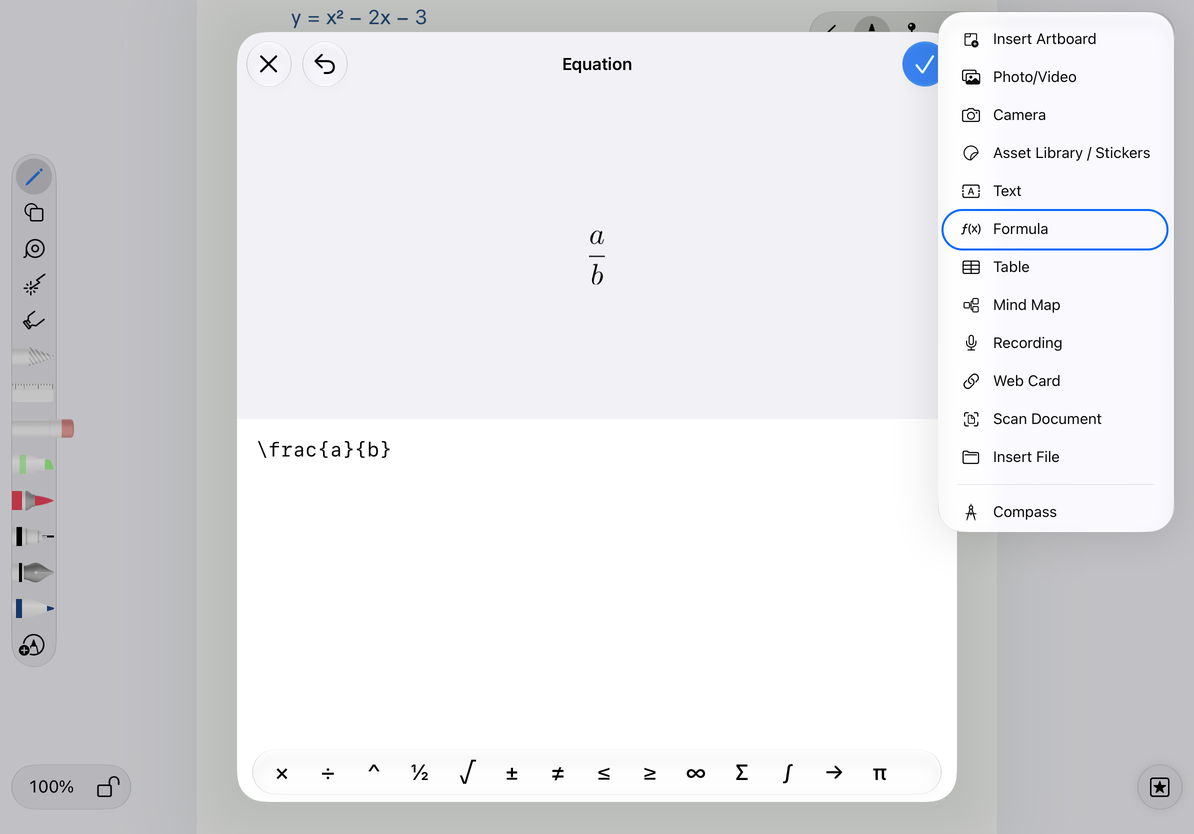
- 編集モードで 追加 → 数式 を開くか、設定された数式ツールバー ボタンを使用します。 ページ式ノートでは、まず有効なページに移動します。
- 数式エディターの入力領域に LaTeX を入力するか貼り付けます。通常、外側の
$または$$は必要ありません。 - ライブ プレビューを表示して、記号、分数、下付き文字と上付き文字が正しいことを確認します。
- エディターで 完了 をタップして、キャンバスに数式を挿入します。必要がない場合は「キャンセル」をタップします。
最初に E=mc^2 を試してから、\frac{a}{b} または x_1+x_2 を試してください。入力領域には数式のソース テキストが保持され、プレビューには組版結果が表示されます。空白または書式設定不可能なコンテンツは、有効な数式として挿入されません。完了する前に、プロンプトに従って修正してください。
プレビューで式を確認する
再度内容を修正する
数式を選択し、数式を編集 をタップすると、元の LaTeX が再度開きます。修正後はプレビューを確認して完成させます。コンテンツは元のオブジェクト上で引き続き更新され、元の色とフォントの設定が保持されます。キャンセルした場合、元の式は保持されます。
たとえば、E=mc^2 を E_k=\frac{1}{2}mv^2 に変更すると、数式が占める幅と高さは内容に応じて変化します。数式がすでにマインドマップ ノードである場合、レイアウトは新しいコンテンツに基づいて間隔も調整します。変更が不適切な場合は、キャンバス内で元に戻すことができます。
外観と位置を設定する
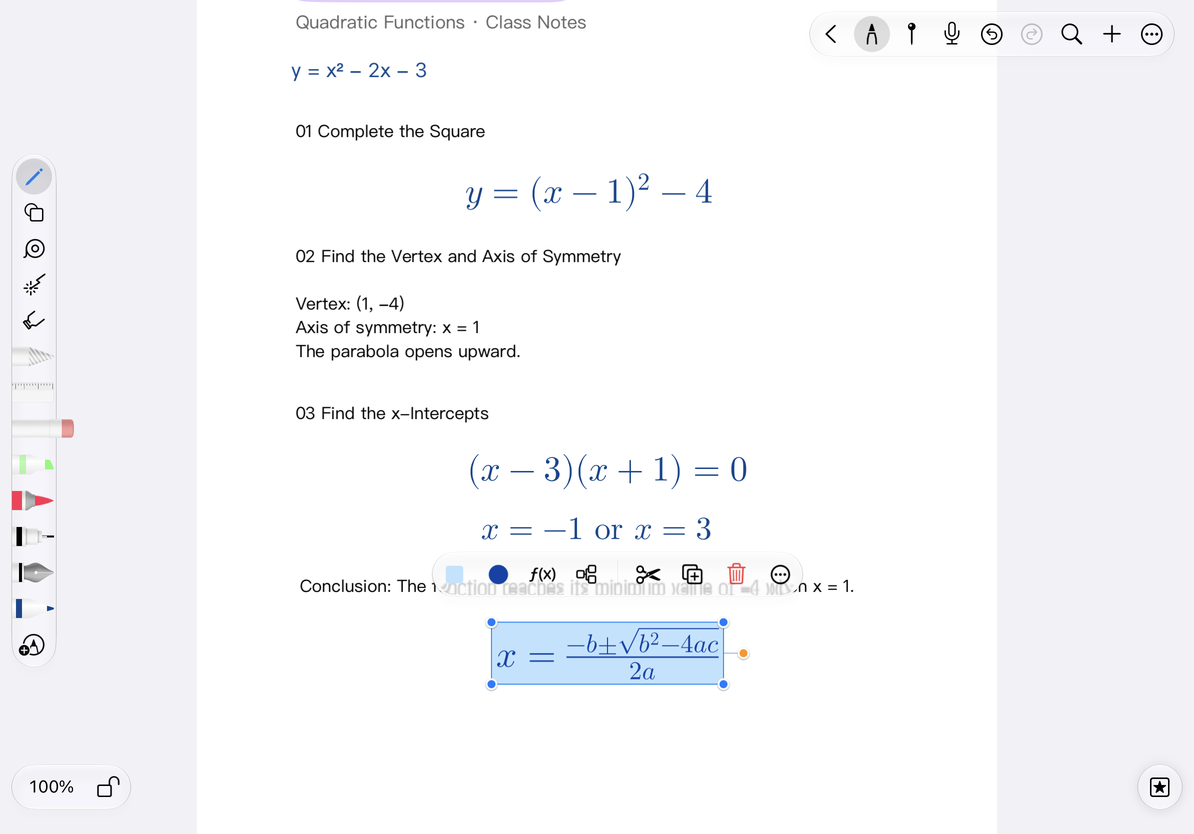
オブジェクト メニューには、数式記号と背景色をそれぞれ設定するための 文字色 と 塗りつぶしの色 が用意されています。数式をドラッグして移動し、サポートされている制御点を使用して表示サイズを変更します。
数式オブジェクトは、画像とまったく同じ汎用の「スタイル」パネルを使用しません。これをマインドマップに含めるには、数式メニューから マインドマップ を選択するか、サポートされているノード作成アクションを使用します。後から追加される新しいノードは通常、テキスト ノードです。
数式の外観と位置を設定する
再利用・エクスポートと制限
その他 → コピーでクリップボードにコピーして貼り付けるか、標準のフローティングメニューのコピーを選択して、その場で編集可能な複製を作成します。数式を別の場所で使用するには、画像または PDF をエクスポートします。ソースと編集可能なオブジェクトを保持するには、ネイティブ文書を共有します。
数式の入力は「数式認識(ベータ版)」スイッチに依存せず、最初に手書きで数式を記述する必要はありません。 LaTeX コマンドは現在のタイプセッターのサポート範囲によって制限されており、完全な LaTeX 文書、すべてのマクロ パッケージ、およびカスタム コマンドを表示できるという保証はありません。無効なプロンプトが表示された場合は、バックスラッシュ、中括弧の組み合わせ、およびコマンドのスペルを確認するか、それらをより単純な式に分割してください。
関連ガイド: 手書きを数式として認識する · テキスト数式 · マインドマップを作成する