
添付ファイルを挿入し、PDF ページを画像に変換します
添付ファイルは、キャンバス上の独立したオブジェクトです。無限および縦型ドキュメントの最上位の ファイルの挿入 オプションには Prodrafts Pro が必要です。サポートされているファイルを別のアプリからキャンバスにドラッグすることもできます。ページ ノートでは、ファイル オブジェクトとドラッグ アンド ドロップはページのインポートとは別のものであるため、目的に合ったアクションを選択してください。これらの機能は iPhone、iPad、Mac で動作します。外部ドラッグ アンド ドロップのサポートは、デバイスとソース アプリによって異なります。
ファイルの追加とプレビュー
- 無限ドキュメントまたは縦型ドキュメントでは、上部の追加ボタンをタップして ファイルの挿入 を選択します。
- システム ピッカーでファイルを選択し、インポートを完了します。あるいは、サポートされているファイルを別のアプリからキャンバスにドラッグします。
- 結果として得られるファイル オブジェクトを選択し、そのメニューで [プレビュー] を選択します。
- よりわかりやすい名前を付けるには、[名前の変更] を選択して確定します。キャンセルすると元の名前が保持されます。
PDF 全体をページごとに読むには、ファイルのインポート を使用します。画像に変換すると、選択可能な PDF テキストは保持されません。
PDF ページを画像に変換する
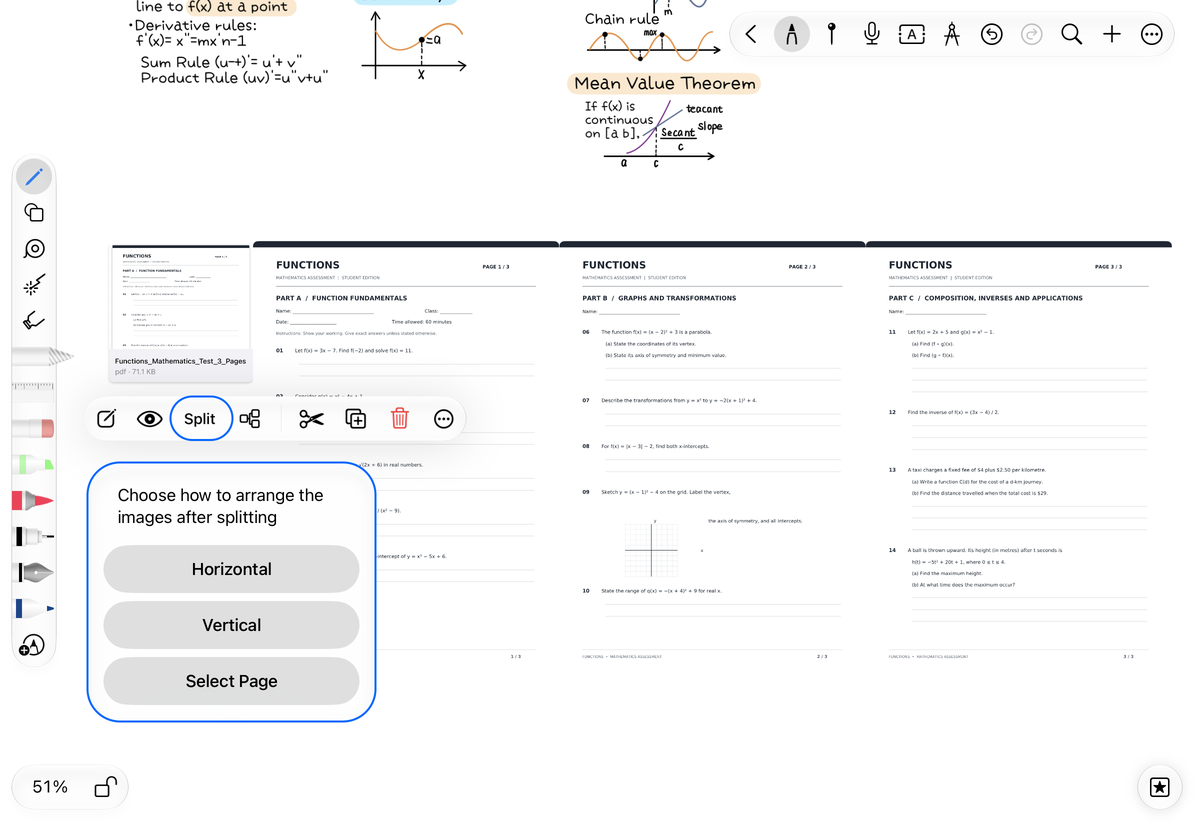
この機能は、無限ドキュメントと縦型ドキュメントでのみ使用できます。 PDF ファイル オブジェクトを選択し、メニューから 分割 を選択します。
- 無限ドキュメント、最大 300 PDF ページ: 水平、垂直、または ページを選択 を選択します。方向は画像の配置を制御します。 PDF の一部だけが必要な場合は、個別のページを選択してください。
- 縦型ドキュメント、最大 300 PDF ページ: ページはキャンバスに垂直に配置されます。
- 300 ページを超える場合: 続行する前に必要なページを選択してください。
変換された各ページは JPEG 画像になり、移動、切り抜き、注釈を付けることができます。元の PDF カードはキャンバス上に残り、画像はその右側または下に表示されます。 PDF から選択可能なテキストおよびベクター コンテンツは画像には引き継がれません。ページ式ノートでは、このキャンバス分割アクションは使用されません。 ページの追加を使用して、そこに PDF ページを挿入します。
PDF ページを画像に変換する
編集を続けてトラブルシューティングを行う
ファイルピッカーまたは配置の選択をキャンセルすると、キャンバスに戻ります。変換後、画像を個別に選択して位置を調整します。大きな PDF の場合は、必要なページのみから開始すると、結果を簡単に確認できます。元のファイルとページ画像は両方ともキャンバス オブジェクトです。削除する前に選択内容を確認してください。PDF カードの削除と 1 ページの画像の削除は別の操作です。
ファイルをドラッグできないのはなぜですか?
ソース アプリはインポート可能なファイル データを提供する必要があります。システムのファイル アプリから同じファイルを試してください。
ページ画像内のテキストを検索できないのはなぜですか?
変換されたページは画像です。元の PDF を含むページ式ノートで 検索 を使用します。 テキスト文書へのメディア挿入については、本体メディア を参照してください。