
オブジェクトの選択、移動、変形
これらの手順は、無限ドキュメント、縦型ドキュメント、およびページ式ノートのキャンバス イメージ、テキストボックス、図形、および同様のオブジェクトに適用されます。テキスト文書内のメディアとテーブルは本文テキストとともに流れ、テキスト文書コントロールを使用します。
選択して移動する
- 編集モードでは、オブジェクトをタップして、その選択範囲、ハンドル、およびフローティング メニューを表示します。
- ドラッグして移動します。テキストボックスに入力している場合は、まず入力を終了してから、その移動領域またはコントロールを使用します。
- 手を離して位置を確認してください。選択を解除するには、空白の領域をタップします。
テキストのタップ、ハンドルのドラッグ、オブジェクト全体のドラッグにはさまざまな効果があります。テキストボックス全体を移動するには、テキストボックス内の単語や語句ではなく、アウトライン全体が選択されていることを確認してください。
選択ハンドルを認識する
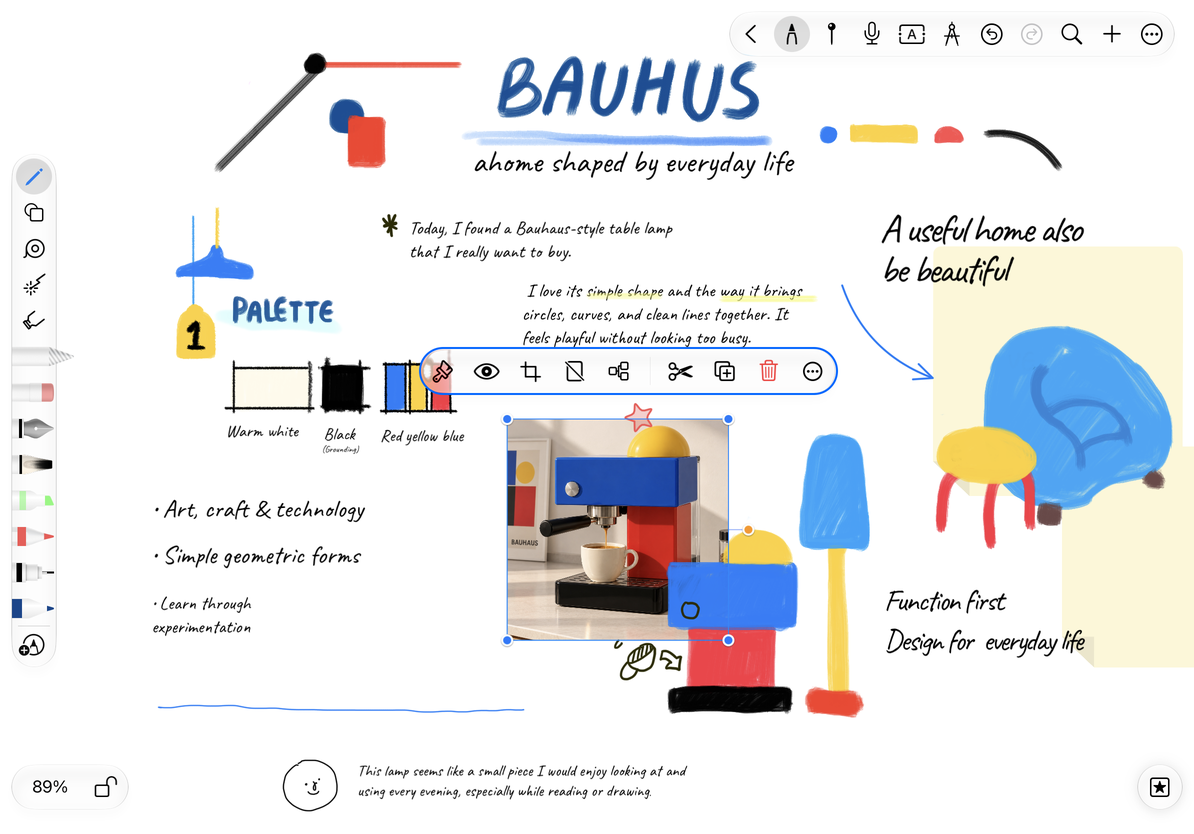
サイズ変更と回転
サイズを変更するには、アウトライン上のサイズ変更ハンドルをドラッグします。回転をサポートするオブジェクトの場合は、回転コントロールをドラッグし、希望の角度で放します。間違った場合は、「元に戻す」を使用してください。
ハンドルはオブジェクトの種類によって異なります。テーブル、アートボード、マインドマップ オブジェクトは回転しません。線、矢印、およびコネクタでは、標準の長方形のアウトラインの代わりにエンドポイントまたはパス コントロールが使用されます。コントロールが見つからない場合でも、必ずしもオブジェクトが選択されていないことを意味するわけではありません。
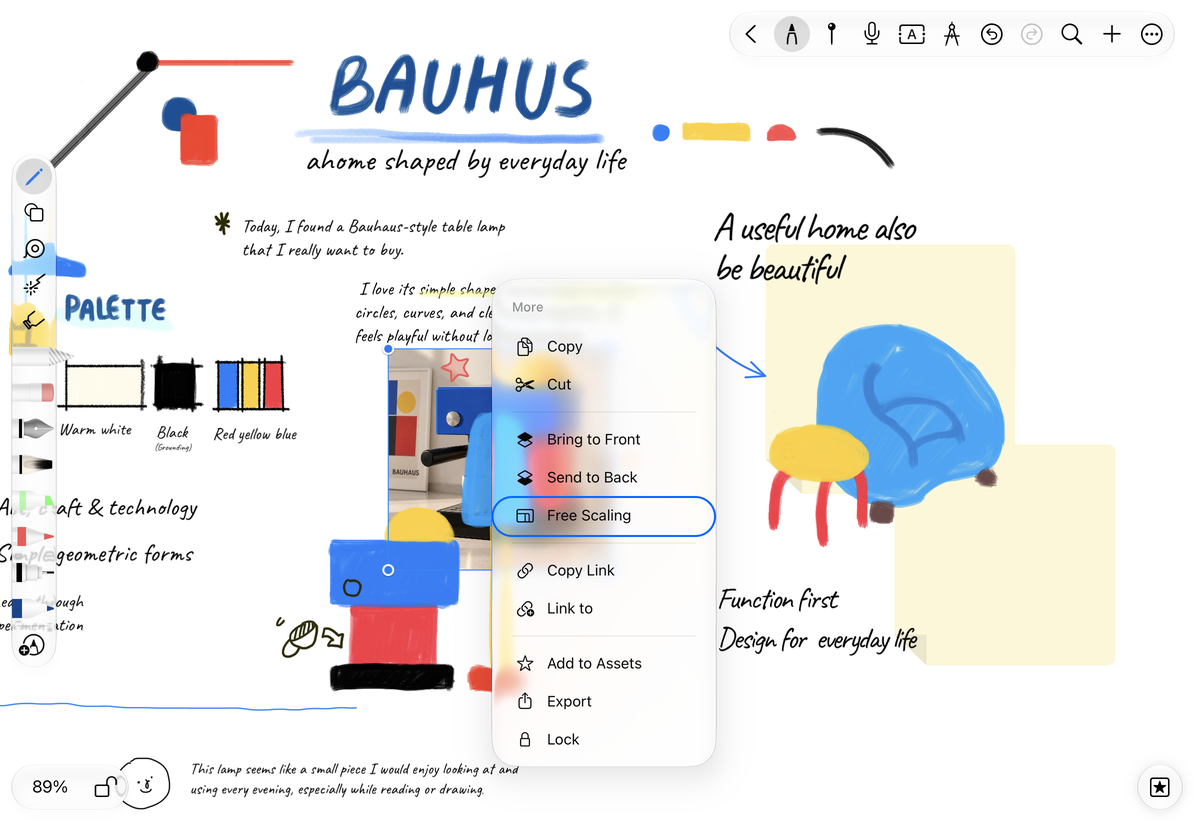
フリー スケーリングまたは比例スケーリングを選択する
画像、メディア、アートボード、および線以外の一部のシェイプでは、スケーリング モードを切り替えることができます。
- オブジェクトを選択し、その他 を開きます。
- 現在フリー スケーリングを使用している場合は、縦横比を固定 を選択して幅と高さの比率を維持します。
- 現在比例スケーリングを使用している場合は、自由にズーム を選択して幅と高さを個別に調整します。
- サイズ変更ハンドルをドラッグして結果を確認します。
比例拡大縮小により、写真や図が伸びるのを防ぎます。フリースケーリングは背景パネルやフレームに便利です。メニューには、現在のモードではなく、切り替え先のモード名が表示されます。テキストボックス、数式、表では、代わりに独自のサイズと書式設定のコントロールを使用することができます。
自由かつ比例的なスケーリング
オブジェクトが動かない
プレビュー モードであるか、オブジェクトがロックされているか、またはそのテキストがまだ編集中であるかを確認してください。
画像が引き伸ばされて見える
ストレッチを元に戻し、比例スケーリングに切り替えます。
複数のオブジェクトを一緒に移動する必要がある
投げなわで選択してください。
関連ガイド: スタック順序とロック · オブジェクトの外観 · コネクタ コントロール