
定規を使って直線を引く
無限ドキュメント、縦型ドキュメント、ページ式ノートに適用されます。描画定規はストロークをガイドします。画面上部の座標ルーラーとは別のものです。
定規の表示と非表示を切り替える
- カスタムペンケースで、+ → 定規 をタップして定規ツールを追加します。
- ペンケースのルーラーをタップすると、システム描画ルーラーが表示されます。
- 筆記ペンを選択し、色と太さを設定し、定規を表示したままにします。
- 使用後は定規ツールをタップして閉じてください。
ペンケースでは定規は 1 つだけ必要です。これは描画を補助するものであり、それ自体がノート内の絵や図形になるわけではありません。
方向を調整して線を引く
定規を希望の位置に移動し、定規のシステム操作を使用して角度を調整します。タッチデバイスは通常、2 本の指でルーラーを回転させることで方向を変更できます。表示されている角度を観察し、定規の端に沿って書いて、定規を使って線を引きます。
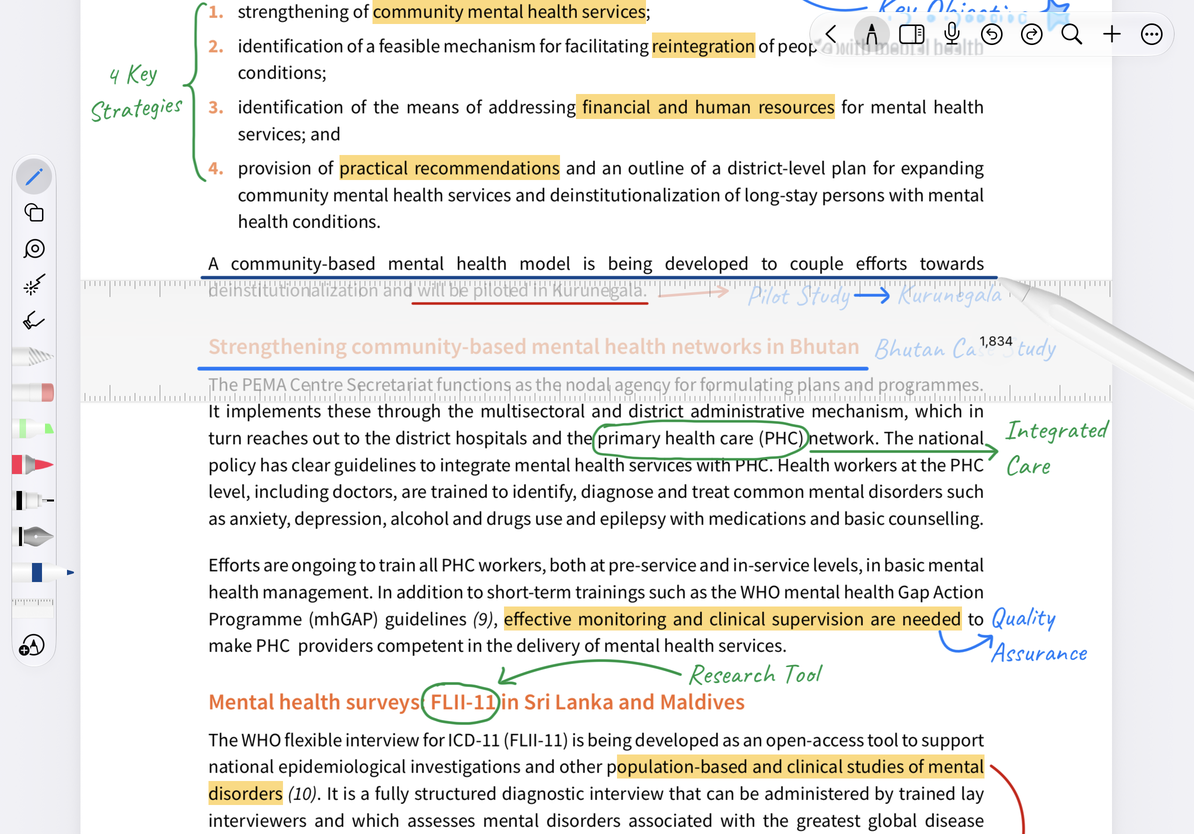
たとえば、手書きのタイトルに下線を引くには、まず定規を置き、次にペンを選択し、定規の端に沿って左から右に線を描き、最後に定規を非表示にして位置を確認します。線の色と太さは現在のペンから取得されます。間違えた場合は、定規を削除せずに手書きを取り消すことができます。
定規の端に沿って直線を描きます
範囲とよくある質問
無限ドキュメントおよび縦型ドキュメントでは、ルーラーを有効にすると、非常に低いズーム レベルが使用可能な範囲まで増加する場合があります。描画しやすくするために、最初に領域を拡大します。
上にはすでに目盛りがあるのに、線がまっすぐにならないのはなぜですか?
上部の定規は位置の参照用であり、手書きを制限するものではありません。ここでは描画定規が必要です。
定規を非表示にしても線は残っていますか?
書かれた線は通常の手書きでキャンバスに残り、消しゴムや投げなわを使用して修正できます。
オブジェクトに沿った線を描きたいですか?
スマートコネクタを使用します。