
定規と基準マーカーを使用する
上部のルーラーは、無限ドキュメント、縦型ドキュメント、およびページ式ノートで使用できます。水平位置の確認や固定基準マーカーの配置に使用します。手書きを制限したり、印刷された紙上の物理的な長さを直接測定したりすることはありません。
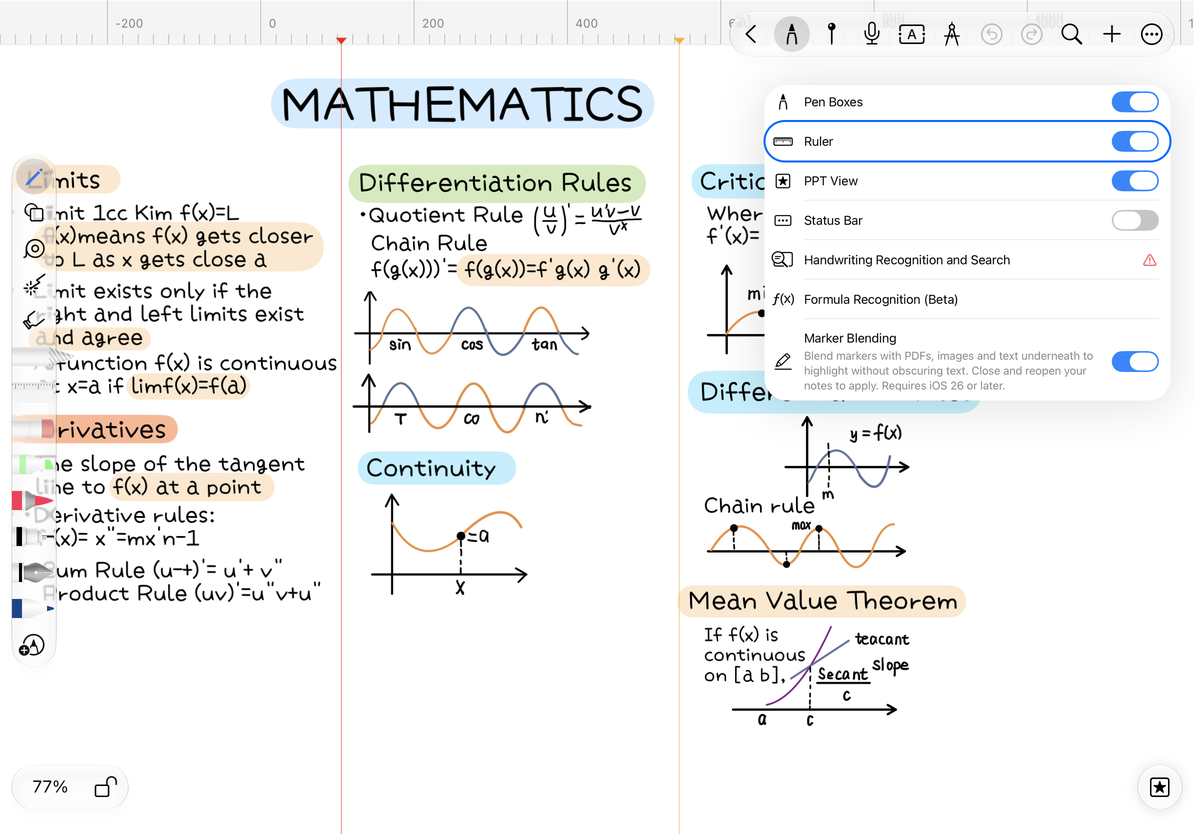
定規を表示する
- その他 → 定規 を開いて有効にします。
- キャンバスをパンまたはズームして、ビューに応じてスケールがどのように変化するかを確認します。
- 不要になったら同じメニューでオフにします。
無限ドキュメントは、広い水平キャンバスを提供します。縦型ドキュメントには横方向の境界があります。ページ式ノートはページ サイズにも依存します。画面上の同じ距離は、必ずしも同じ印刷長さを表すとは限りません。
参照マーカーの追加と移動
上部のルーラーをタッチしたままにして、ドラッグしてマーカーを配置します。指を離す前に位置を確認してください。後で調整するには、もう一度ドラッグします。たとえば、2 つのマーカーを使用して左右の列を定義し、複数のセクションを整列させます。
無料ユーザーの場合、マーカーが 3 つになると、長押ししてマーカーを追加または移動すると、Pro プロンプトが表示されることがあります。調整を続けるには、未使用のマーカーを削除してカウントを 3 未満にしてから、マーカーを移動または追加します。削除する前に、その参照位置がもう必要ないことを確認してください。
上部のルーラーにマーカーを配置します
マーカーの色を変更または削除する
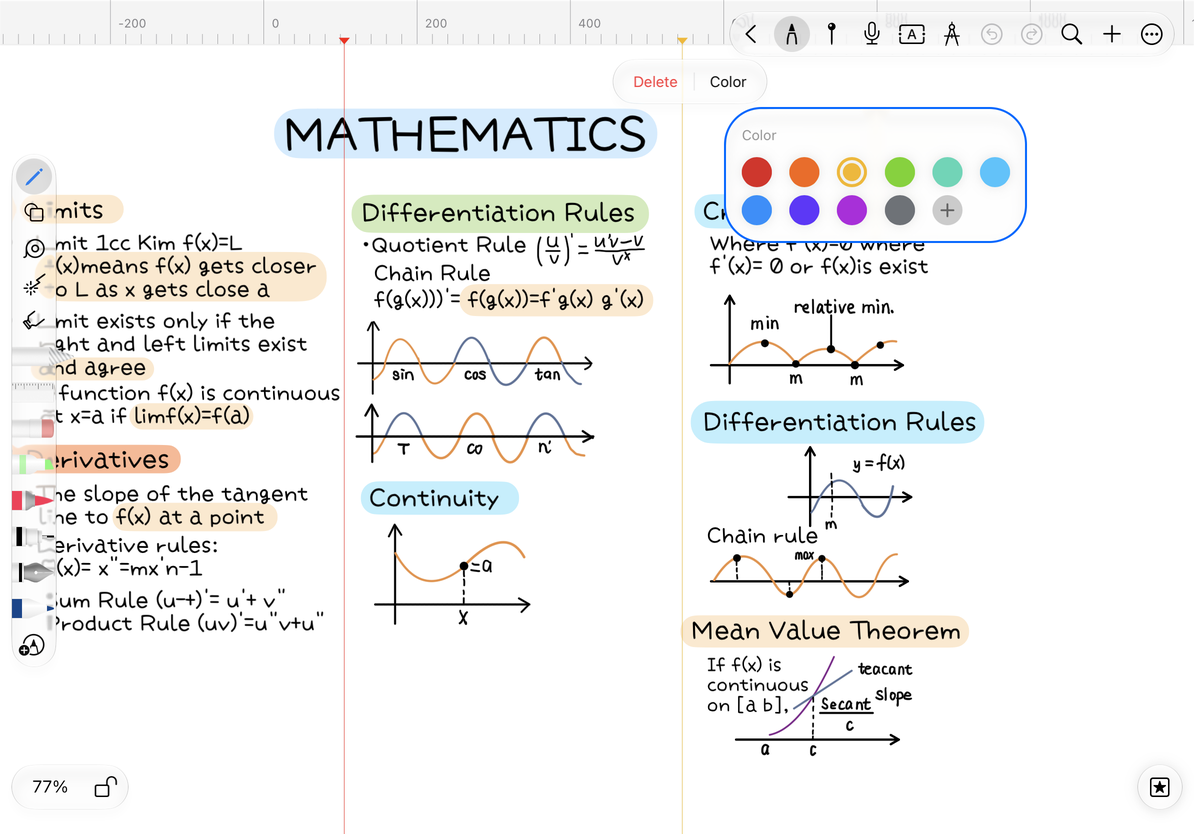
既存のマーカーをタップしてメニューを開くか、Mac ではコンテキスト メニューを使用します。 色 を選択して目的別にマーカーを区別するか、削除 を選択して未使用のマーカーを削除します。マーカーを削除すると、基準位置のみが削除され、近くの手書き文字やオブジェクトはそのまま残ります。
ルーラーを非表示にしてもマーカーは削除されません。定規をオフにして読書のためのスペースを確保します。基準位置を削除する場合は、個々のマーカーを削除します。
色の変更とマーカーの削除
直線を描きたいですか?
描画用の定規を使用します。
2 つの画像を自動的に位置合わせしたいですか?
オブジェクト位置合わせガイドを使用します。
紙の線やグリッドを変更したいですか?
キャンバスの背景や紙のテンプレートを変更します。基準マーカーは用紙の模様とは別のものです。
関連ガイド:オブジェクトの位置を揃える・キャンバスの背景