
キャンバステーブルを作成し、その内容を編集する
無限ドキュメント、縦型ドキュメント、ページ式ノートで使用できます。キャンバス テーブルは、比較、計画、整理された情報のために配置可能なオブジェクトです。表計算機能はなく、テキスト文書の表とは異なるコントロールを使用します。
テーブルを作成して配置する
- 編集モードでは、追加 → 表 を選択するか、ツールバーのテーブル ショートカットを使用するか、空白領域を長押ししてメニューを開きます。
- 新しいテーブルは 2 行 × 2 列 で始まります。
- テーブル全体を選択し、所定の位置に移動します。
- セルをタップして編集します。見出しとサンプル行から始めます。
無限・縦型ドキュメントのメインの追加アクションとキャンバスの長押しアクションでは、Prodrafts Pro へのアクセスを確認します。その他のアクションについては、プロンプトに従ってください。ページ式ノートでは、まず目的のページに移動します。キャンバス テーブルは、ページ間を流れるテキストにはなりません。
2×2テーブルから始めましょう
![[追加] メニューでテーブルが強調表示されます。 2 行 2 列の新しい空のテーブルがキャンバス上で選択されています。](/manual/images/canvas-table-create.webp)
コンテンツの入力と編集
表を選択し、入力するセルをタップします。別のセルをタップして編集します。入力を終了し、表の外側をタップしてキャンバスに戻ります。 1 つの単語を変更するには、セル全体をクリアするのではなく、セル内のテキストを選択します。
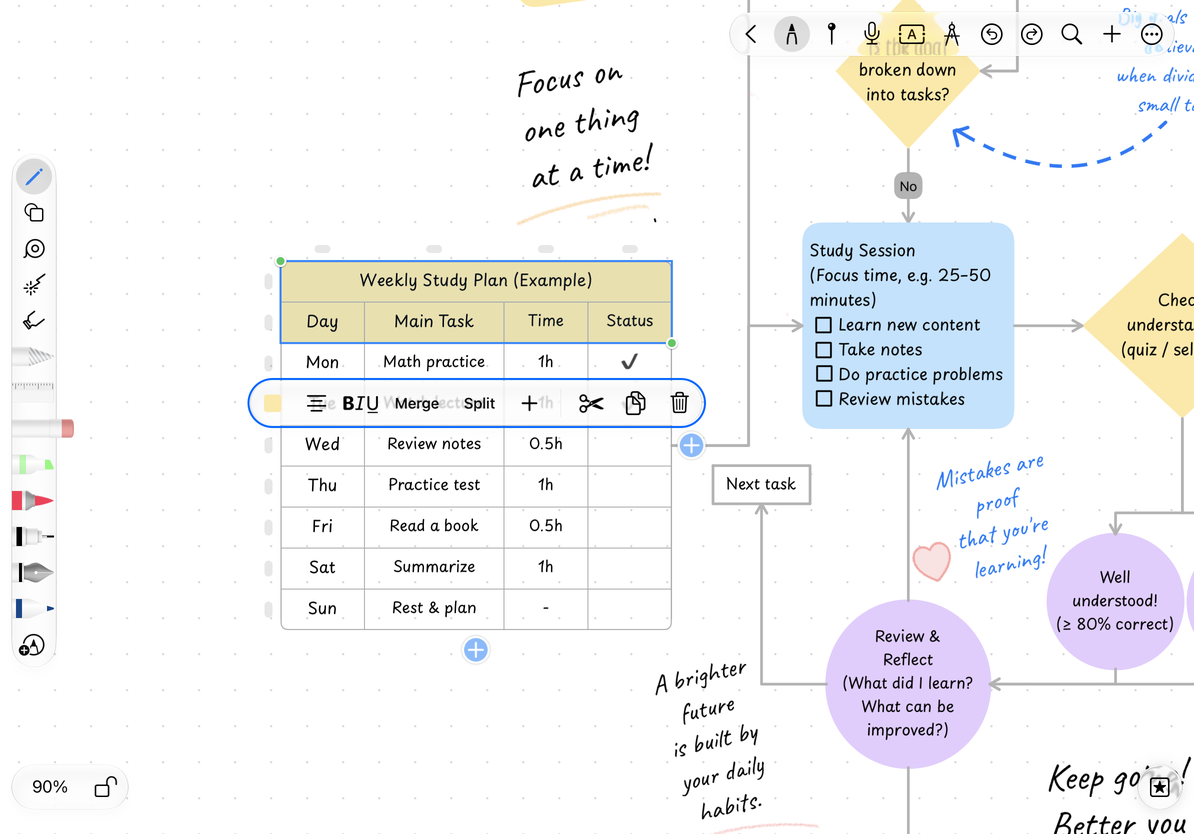
テキスト カーソル、強調表示されたセル範囲、および選択された表の枠は、さまざまな編集状態を示します。テーブルを移動する前に入力を完了してください。バッチ書式設定を適用したり、セルを結合したりする前に、セル範囲を選択してください。
複数のセルを選択します
- 開始セルをタッチしたまま、最後のセルまでドラッグします。
- ハイライトされた範囲とメニューを放して確認します。
- 範囲を拡大または縮小するには、両端の選択ハンドルをドラッグします。
- スクロール可能な端の近くをドラッグし続けると、ビューがスクロールしてより多くのセルに到達できるようになります。
システム アクセシビリティ機能を有効にすると、セルで選択アクションが提供され、選択ハンドルで方向を調整できます。システムによって通知されるアクションを使用して、同じ長押しドラッグを実行せずに範囲を調整します。
連続したセル範囲を選択する
タップするとテーブル全体のみが選択されます
まずテーブルを選択してから、目的のセルをタップします。
列全体を変更したい
上部のマーカーをタップします。行全体の場合は、横にあるマーカーを使用します。
セルを結合したり、行や列を変更したい
まず選択を確認してから、行、列、および結合 に従います。
関連ガイド: テーブルの構造 · テーブルのスタイルとサイズ · テキスト文書テーブル