
PDF、画像、ページをエクスポート
4 つの文書の種類はすべて PDF にエクスポートできます。画像のエクスポートは、個々の無限ドキュメント、縦型ドキュメント、ページ式ノート、または選択したページで使用できます。テキスト文書では、異なるエクスポート オプションのセットが使用されます。 テキスト文書のエクスポートと印刷を参照してください。一部の共有アクションには Prodrafts Pro が必要です。
ドキュメント全体または特定のページをエクスポートする
- 文書全体を書き出すには、ライブラリの文書メニューから「エクスポート」を開き、PDFまたは利用可能な画像形式を選んでファイル名を入力します。
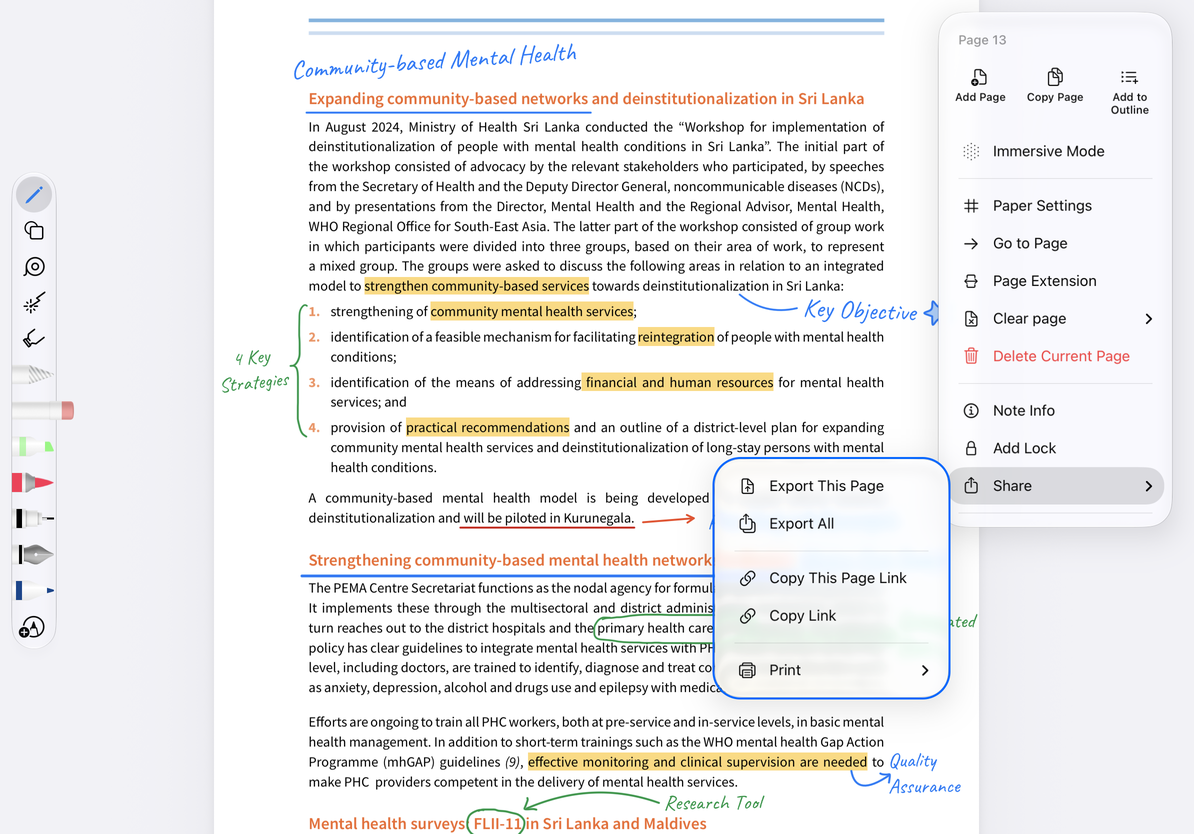
- ページ式ノートで、[その他] → [共有] を開き、[このページをエクスポート] を選択して現在のページを処理するか、[すべてエクスポート] を選択してメモ全体を処理します。
- 連続していないページを選択するには、ページのサムネイルを開いて選択状態に入り、対象のページを選択してエクスポート操作を使用します。エクスポートする前に、選択した数量とページ順序を確認してください。
- フォーマットに対応するオプションを確認し、「エクスポート」をタップして結果を待ちます。 iPhone および iPad の場合は、システム共有パネルで保存または送信します。 Mac の場合は、ファイル保存パネルで保存先の場所を選択して保存します。
- 出力ファイルを開いて、ページ数、用紙の端、小さい文字、および画像を確認します。最初のプレビューだけを見ないでください。
ドキュメント全体または特定のページをエクスポートする
![ページ式ノートの右側にある [共有] メニューが展開され、[このページをエクスポート] と [すべてエクスポート] の青いボックスが表示されます。左側の青いボックスの [エクスポート] パネルでは PDF が選択され、ファイル名は plan で、[ページの背景を含める] スイッチと [注釈を含める] スイッチは両方ともオンになっています。](/manual/images/export-pdf-page-scope.webp)
ページの背景と注釈
単一のページ式ノートまたは指定したページ内の PDF または画像をエクスポートする場合、次を調整できます。
| オプション | 何を決めるか |
|---|---|
| ページの背景を含める | オリジナルの用紙、テンプレート、またはインポートされた PDF の背景を含めるかどうか |
| 注釈を含める | 手書き文字やその他の注釈内容を重ねて出力するかどうか |
少なくとも 1 つのコンテンツ レイヤーを有効にしておきます。一方のオプションをオフにすると、もう一方のオプションをオフにできなくなる場合があります。たとえば、アノテーションレイヤーだけを引き継ぎたい場合は、「注釈を含む」のまま、背景をオフにして、エクスポートプレビューが目的を満たしているかどうかを確認できます。これらのドキュメントごとのオプションはバッチ エクスポートでは表示されず、キャンバス ドキュメントやテキスト文書には同じように適用されません。
無限および縦型ドキュメントのエクスポート領域
無限ドキュメントはキャンバスの内容に従って出力します。横に広い内容では、出力ファイルを開いたときの表示倍率がアプリ内と異なる場合があります。特定の領域だけが必要な場合は、キャンバス スクリーンショットまたはPPT ビューを使用して範囲を決定できます。
縦型ドキュメントには、画像をエクスポートするときに「ページごとのエクスポート」があります。オンにすると A4 比率に従ってカットされ、オフにすると1枚の縦長画像を生成しようとします。非常に長い画像は、デバイスと受信アプリの制限により、異常に表示されたり、生成されなかったりする場合があります。この場合は、ページング エクスポートを有効にして、各セグメントの接続を確認します。
PDF と画像は静的な出力です。録音、ビデオ、およびインタラクティブなコンテンツは、ネイティブの動作を保持しません。これらの機能が必要な場合は、Prodrafts ネイティブ ファイル も保管してください。
印刷とリンクのコピー
ページ式ノートの「その他 → 共有 → 印刷」で、「このページを印刷」または「すべて印刷」を選択し、システムの印刷インターフェイスで用紙、方向、ページ数を確認します。サムネイル内のページ操作を使用して、特定のページを処理することもできます。
「このページのリンクをコピー」(バージョンによっては「このページのURLをコピー」)は現在のページを、「リンクをコピー」は文書を指します。リンク先や開き方、戻り方は文書と場所のリンクを参照してください。 これらのリンクはPDFを送信したり、誰でも読める公開ページに文書をアップロードしたりするものではありません。他の人に内容を渡す場合は、実際のファイルをエクスポートして共有してください。
印刷とリンクのコピー
画像が見つからない場合は、複数のドキュメントを選択したか、テキスト文書が含まれているかを確認してください。出力に背景や注釈が欠落している場合は、2 つのコンテンツ スイッチを確認してください。形式ルールについては、一括エクスポートを参照してください。
この記事は 2026 年 10 月 14 日現在のものです。メニューはデバイスやバージョンによって異なる場合があります。