
スラッシュコマンドで挿入し、編集を元に戻す
iPhone、iPad、Mac 上のテキスト文書で利用できます。スラッシュ メニューを使用すると、入力中にコンテンツブロックを簡単に切り替えることができます。キャンバスのショートカットとして機能するのではなく、編集可能な本文段落の先頭で開きます。
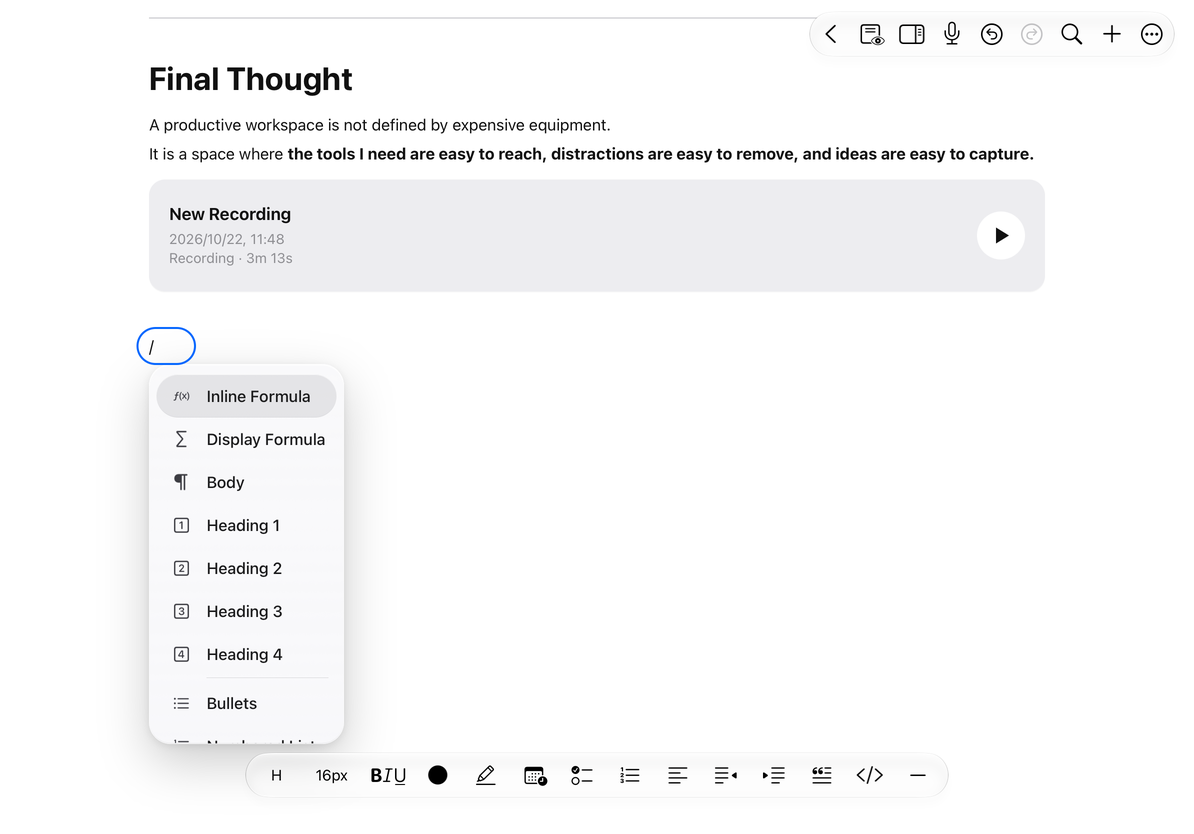
スラッシュメニューを開いてフィルタリングします
- プレビュー モードを終了し、新しい本文段落の先頭にカーソルを置きます。
/と入力し、メニューが表示されるまで待ちます。- キーワードの入力を続けて、コマンド名または関連用語でフィルターします。
- コマンドを選択します。スラッシュと検索テキストを置き換えるので、コンテンツの入力を続けることができます。
メニューには、インライン数式、独立した数式、本文、見出しレベル1~4、箇条書き、番号付きリスト、チェックリスト、引用、コードブロック、実線または破線の区切り線があります。
スラッシュメニューを開く
キャンセルするか、ツールバーを使用します
コマンドを選択せずに終了するには、スラッシュと検索文字を削除するか、メニューを閉じて入力を続けます。開かない場合は、本文段落の先頭にいるか、全角スラッシュではなく/を使用しているか、コード ブロックまたはプレビュー モードになっていないかを確認してください。
通常、書式設定ツールバーまたは追加メニューから同じコンテンツを利用できます。中国語などの入力方法では、コマンドを選択する前に入力中の文字の変換を確定し、確定済みの文字で検索してください。
元に戻すとやり直し
上部にある [元に戻す] を使用して、利用可能な最新のテキスト編集を元に戻します。 「やり直し」は、元に戻した編集を再度適用します。ボタンが淡色表示になっている場合は、対応する履歴ステップが利用できないことを意味します。
たとえば、誤った見出しの変換を元に戻すか、H メニューから 本文 を選択します。挿入した数式を変更するには、段落全体を元に戻して書き直すことなく、数式を再度編集します。
よくある質問
スラッシュはテキスト内に残ります
サポートされていない位置に入力された可能性があります。新しい本文段落の先頭で試してください。
「元に戻す」を使用した後にもう一度入力しました
新たに編集すると、利用可能な やり直し履歴が変更される場合があります。続行する前に、現在のテキストを確認してください。
アプリの残りの部分にキーボード ショートカットが必要です
外部キーボード ショートカット を参照してください。