
ペンの種類とプロパティを選択する
無限ドキュメント、縦型ドキュメント、ページ式ノートでの手書きに適しています。ペンのプロパティは新しいストロークに影響します。既存の手書きの色を変更するには、投げなわで選択します。
ペンの種類を選択してください
カスタマイズされたペンケースの + をタップし、タイプを選択し、選択したペンをタップしてプロパティを開きます。ペン、万年筆、水彩、モノライン、鉛筆、蛍光ペン、クレヨンから選択できます。 リードペン は iOS/iPadOS 26 以降でも利用できます。
まずは同じフレーズを書いて効果を比較してみましょう。モノライン ペンはより均一な線に適しており、鉛筆とクレヨンはテクスチャーのある手書きに使用され、蛍光ペンは広い領域をマークするのに適しており、万年筆とリード ペンはペン先の方向の変化を試すのに使用できます。筆跡はシステムの描画能力、筆圧、傾きによって変わるため、現在の端末でプレビューや試し書きをして確認してください。
システムのペンツールバーで選択中のペン が使用可能な場合は、まずシステムのPencilツールバーでツールを選択し、それをカスタムペンケースに追加します。これにより、現在のツールがプリセットとして保存され、保存されたツールの制限にカウントされます。
色、太さ、不透明度を調整する
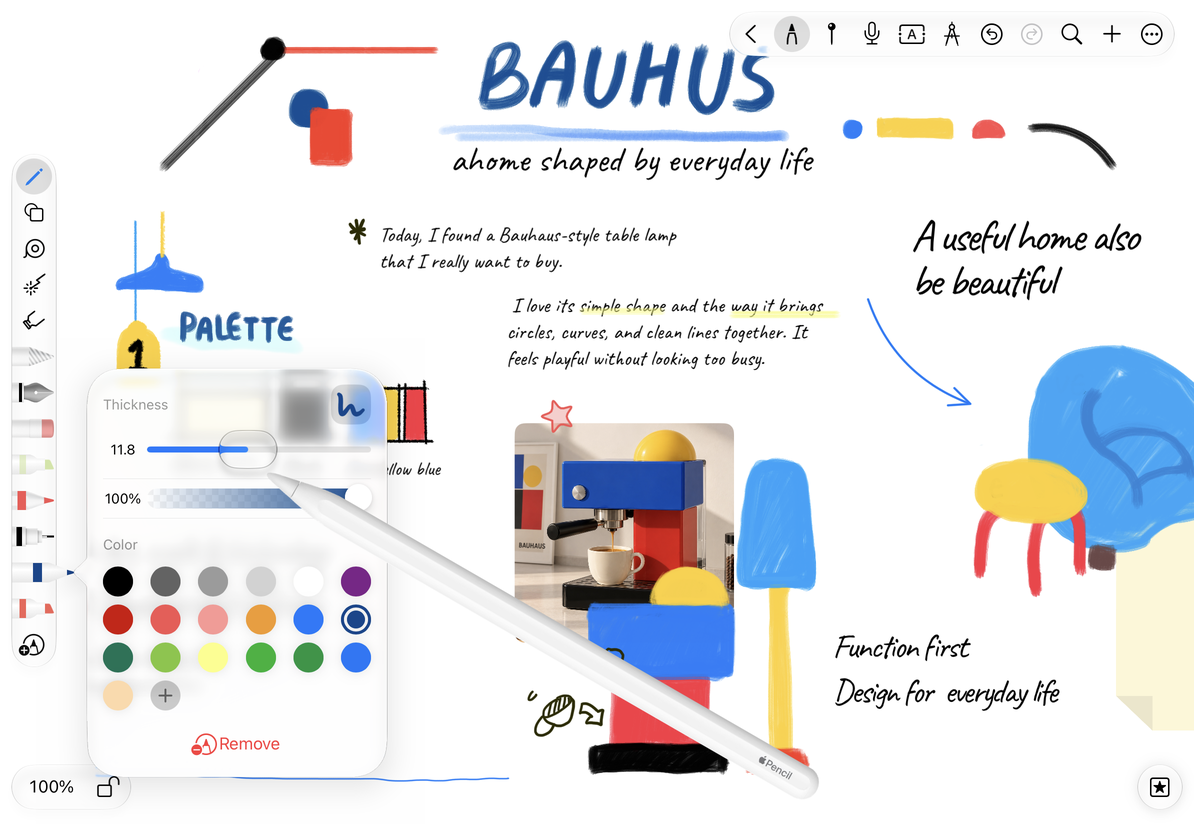
- ペンをタップし、もう一度タップしてプロパティ パネルを開きます。
- カラー領域で色見本をタップします。新しい色が必要な場合は**+**をタップし、カラーピッカーを使用して調整します。
- 太さ コントロールをドラッグし、プレビューと値を確認します。ペンの種類によって調整範囲が異なり、同じ数値でも見た目の太さが同じになるとは限りません。
- 不透明度を調整します。値が低いと、紙とその下の内容が透けやすくなります。
- パネルを閉じて、空いているスペースに書き込んでみてください。保存したプロパティを引き続き使用するには、後でこのペンをタップして戻します。
色、太さ、不透明度を調整する
よく使う色を整理する
+ を使用してカラー見本を追加して保存した後、カラー見本を長押しして削除したり、ドラッグして順序を調整したりできます。色見本を削除しても、その色の手書きは削除されません。さまざまな目的のカラー パネルには、さまざまなカラー サンプル リストが保存される場合があります。ペンに収集された色は、すべてのテキストまたは背景パネルに自動的に表示されるわけではありません。
一部のカラー パネルでは、透明または「色なし」を選択することもできます。利用できるかどうかは現在のツールによって異なります。たとえば、図形は塗りつぶされない場合があり、ペンには可視の色が必要です。
万年筆とリードペンの角度
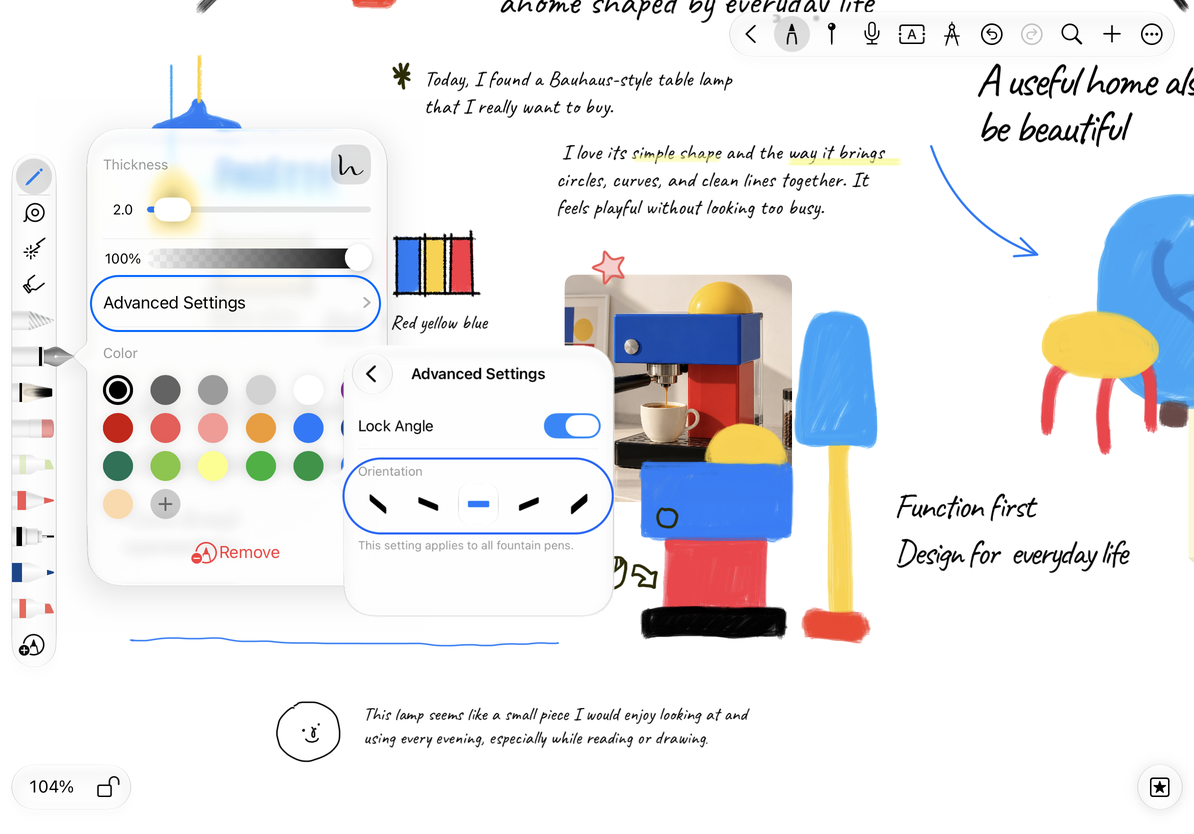
iOS/iPadOS 26 以降を実行している iPhone および iPad では、万年筆のプロパティで 詳細設定 を開き、角度を固定 をオンにして、角度を選択します。これはすべての万年筆プリセットに適用されます。これをオフにすると、書き込み時の通常の角度の動作が復元されます。
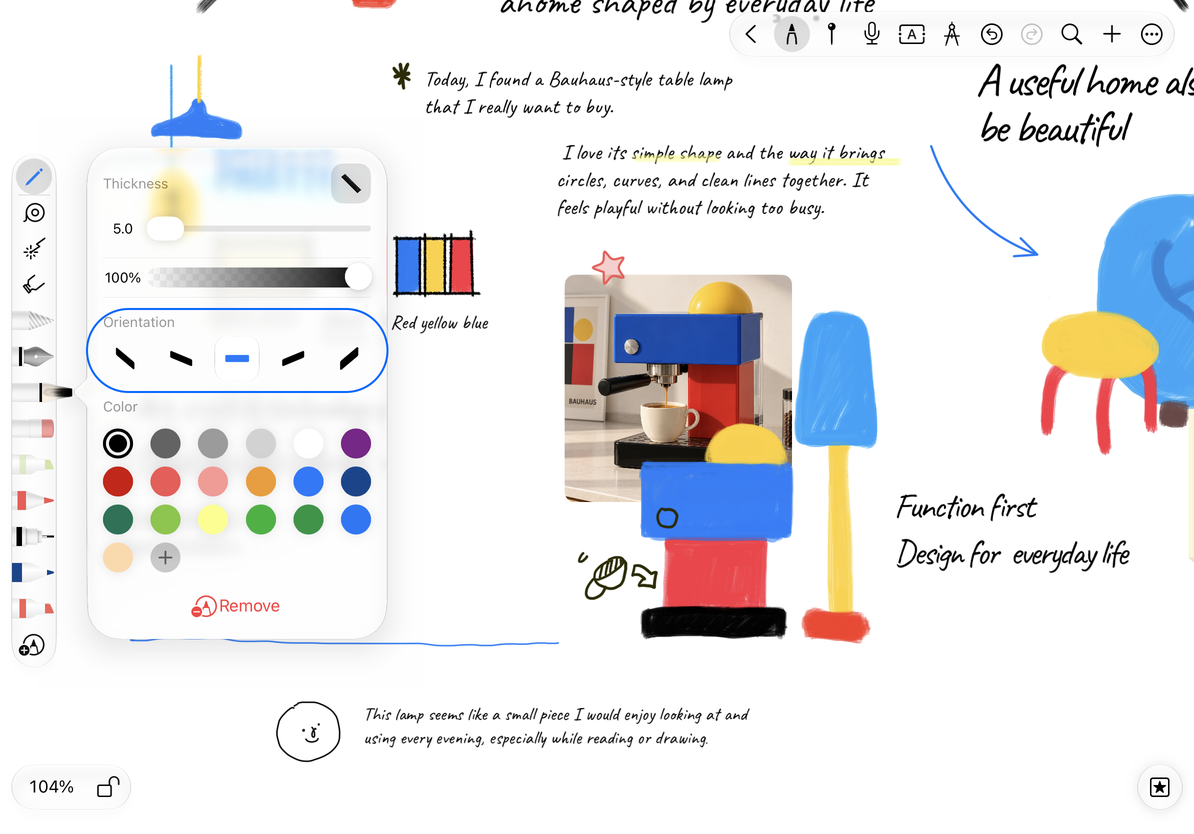
リード ペンは、サポートされているシステム上で独自の角度調整を備えています。まずは角度を調整してから、縦横の線を書いてみてください。 1 つのストロークだけを見るよりも効果を判断しやすくなります。これらの角度オプションがない古いシステムでも、現在利用可能な通常のペンのプロパティを引き続き使用できます。
万年筆:ペン先角度をロック
リードペン: ペン先の方向を選択してください
元のテキストの色が一緒に変更されなかったのはなぜですか?
ここで編集されるのはペンのプリセットです。 投げなわ を使用して既存の手書き文字を変更します。
削除が見つからないのはなぜですか?
保存されていない一時ツールには、削除するプリセットがありません。
関連ガイド: ペンケースの整理 · ハイライターとブレンドモード