
選擇筆種和筆屬性
適用於無限文稿、豎直文稿和分頁筆記中的手寫。筆屬性決定之後寫下的筆跡;要修改已經寫好的內容,應使用套索選擇後改色。
選擇筆種
在自訂筆盒點 +,選擇類型,再點已選筆打開屬性。可選擇筆、鋼筆、水彩筆、單線筆、鉛筆、螢光筆、蠟筆;iOS/iPadOS 26 及以上還提供蘆葦筆。
可以先寫同一句短語來比較效果:單線筆適合較均勻的線條,鉛筆和蠟筆用於帶紋理的筆跡,螢光筆適合大面積標記,鋼筆和蘆葦筆可用來嘗試筆尖方向帶來的變化。筆跡隨系統繪圖能力、書寫力度和傾斜變化,以目前裝置的預覽與試寫為準。
當前系統筆盒選中的筆 入口可用時,也可以先在系統面板選好工具,再加入自訂筆盒。儲存的仍是目前工具預設,受筆盒數量限制。
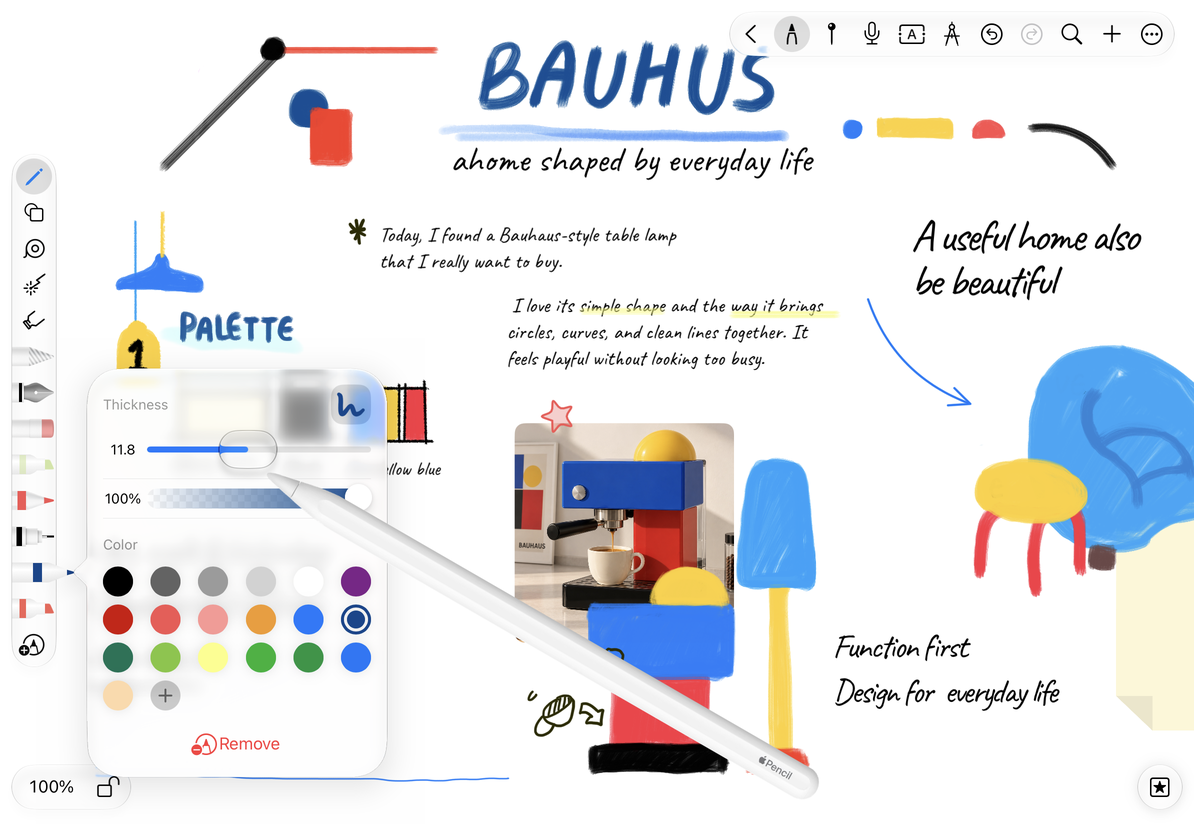
調整顏色、粗細與不透明度
- 點選一支筆,再點一次,打開屬性面板。
- 在顏色區點色樣;需要新顏色時點 +,使用顏色選擇器調整。
- 拖動 粗細 控件,觀察預覽和數值。不同筆種的可調範圍不同,不必用同一個數值比較視覺粗細。
- 調整不透明度。數值較低時,紙面和下方內容更容易透出。
- 關閉面板,在空白處試寫。以後點回這支筆,就可繼續使用儲存的屬性。
調整顏色、粗細與不透明度
整理常用顏色
用 + 新增並儲存色樣後,可長按某個色樣刪除,或拖動調整順序。刪除色樣不會刪除採用該顏色的筆跡。不同用途的顏色面板可能儲存不同的色樣清單;在筆裡收藏的顏色,不一定自動出現在所有文字或背景面板。
部分顏色面板還允許選擇透明度或“無顏色”。是否能使用取決於目前工具,例如形狀可以取消填色,而書寫筆需要可見顏色。
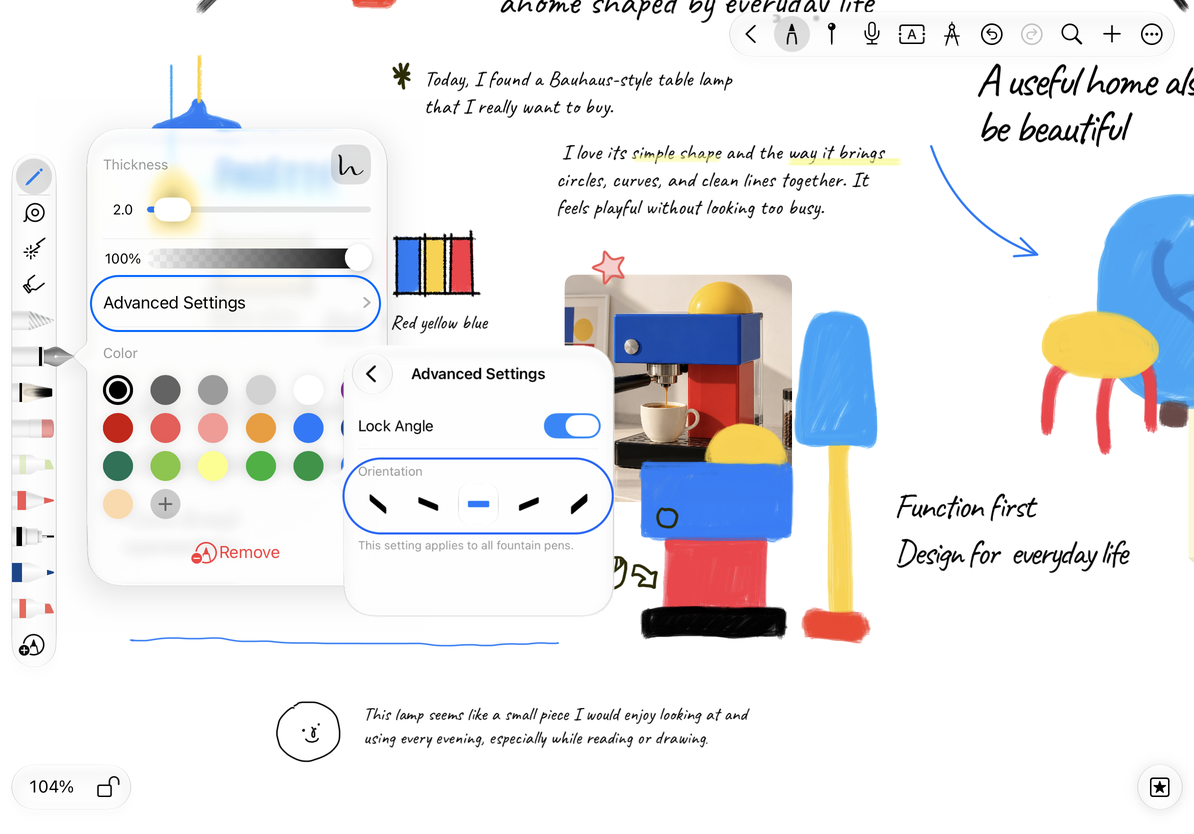
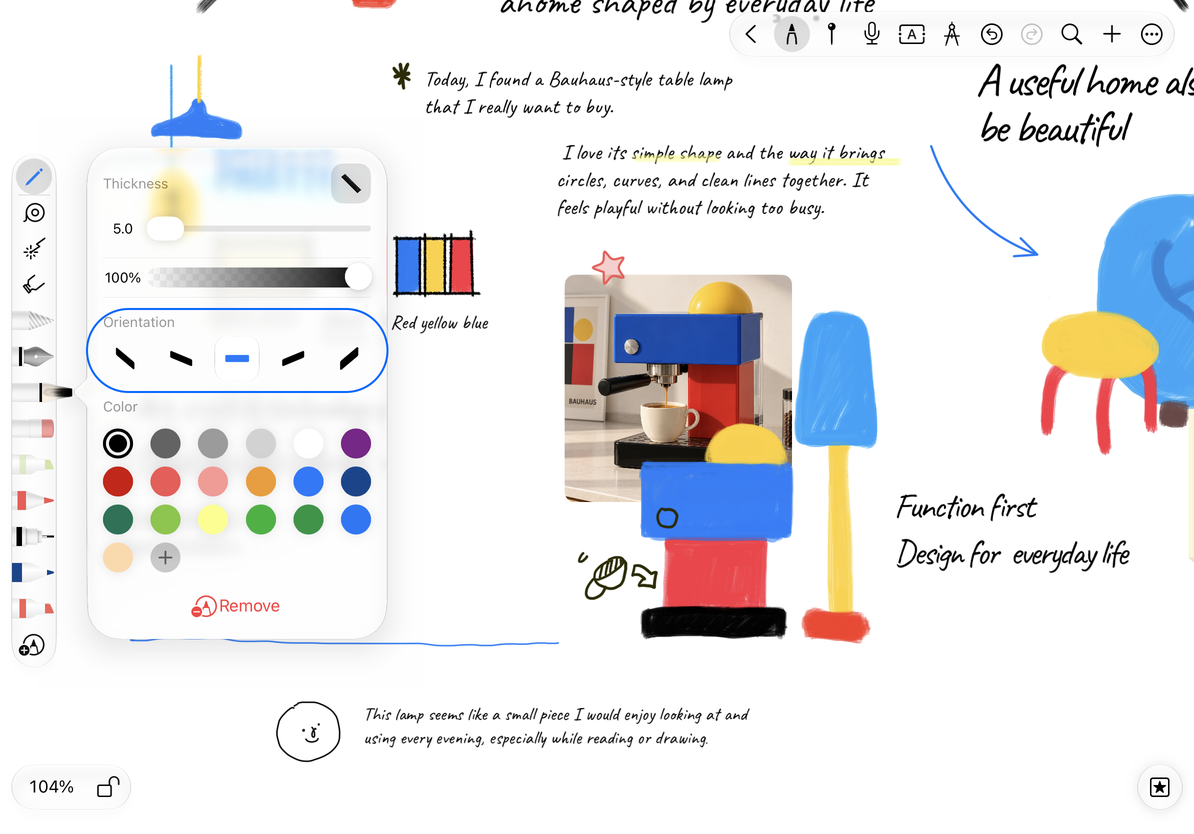
鋼筆和蘆葦筆的角度
在 iOS/iPadOS 26 及以上的非 Mac 裝置上,鋼筆屬性中可進入 進階設定,打開 鎖定角度,然後選擇角度。這個設定會應用到所有鋼筆;關閉後恢復隨正常書寫方式變化的行為。
蘆葦筆在支援的系統中有自己的方位角調節。先調角度,再試寫橫線和豎線,比只看一筆更容易判斷效果。舊系統沒有這些角度選項時,仍可使用目前可用的普通筆屬性。
鋼筆:鎖定筆尖角度
蘆葦筆:選擇筆尖方向
為何原來的文字沒有一起變色?
這裡編輯的是筆預設;使用套索修改已有筆跡。
為何找不到移除?
未儲存的臨時工具沒有預設可移除。