
開始使用分頁筆記
分頁筆記把內容組織在一張張頁面上。你可以從空白或範本紙張開始,也可以匯入 PDF、照片或掃描件後新增批注。
適用筆記: 分頁筆記,包括網站演示中所說的 Notebook 和 PDF 筆記。
從紙張開始建立
- 在資料庫進入目標資料夾。
- 點按 + → 分頁筆記。
- 新文稿打開後,確認預設紙張適合目前練習。
- 選筆開始書寫,或使用新增選單加入文字和圖片。
目前預設範本會影響新筆記的底色與線格。需要修改尺寸、底紋或範本時,查看新增頁面和更換紙張。
從已有資料開始
不同來源得到的都是可以管理頁序的分頁筆記:
| 來源 | 用途 | 要留意的區別 |
|---|---|---|
| PDF 檔案 | 閱讀講義、書籍或文檔 | 只有包含可選擇文字的底稿才能直接選擇原文 |
| 相冊照片 | 把多張圖片整理為頁面 | 頁面底稿是圖像 |
| 掃描紙質文稿 | 把紙質資料變成頁面 | 掃描結果與正文“掃描文字”不同 |
| 紙張範本 | 從自己的筆記內容開始 | 底紋和尺寸可以按範本設定 |
匯入檔案的步驟見匯入 PDF 和其他檔案,相冊和掃描入口見照片與掃描建筆記。
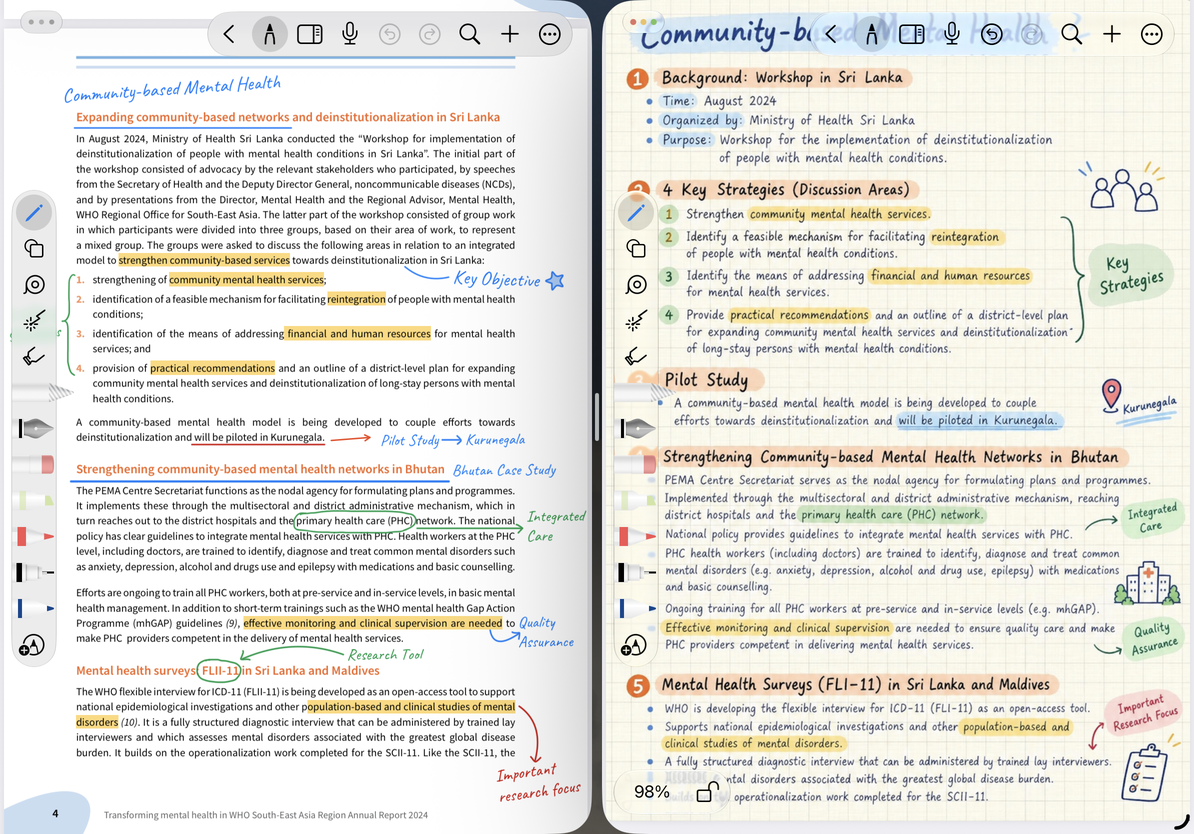
認識頁面上的兩層內容
頁面的紙張或 PDF 是底稿,你後加的手寫、文字框、圖片、表格等是筆記內容。選中文字高亮與用螢光筆畫一條線是兩種操作;修改 PDF 原文也不等於編輯自己插入的文字框。
進行清除或替換範本時,先看操作說明中的影響範圍。特別是已經寫過的頁面,不要把“更換底稿”“清除手寫”“清除全部”和“刪除頁面”混為一談。
翻頁和定位
- 按目前閱讀方向捲動頁面。
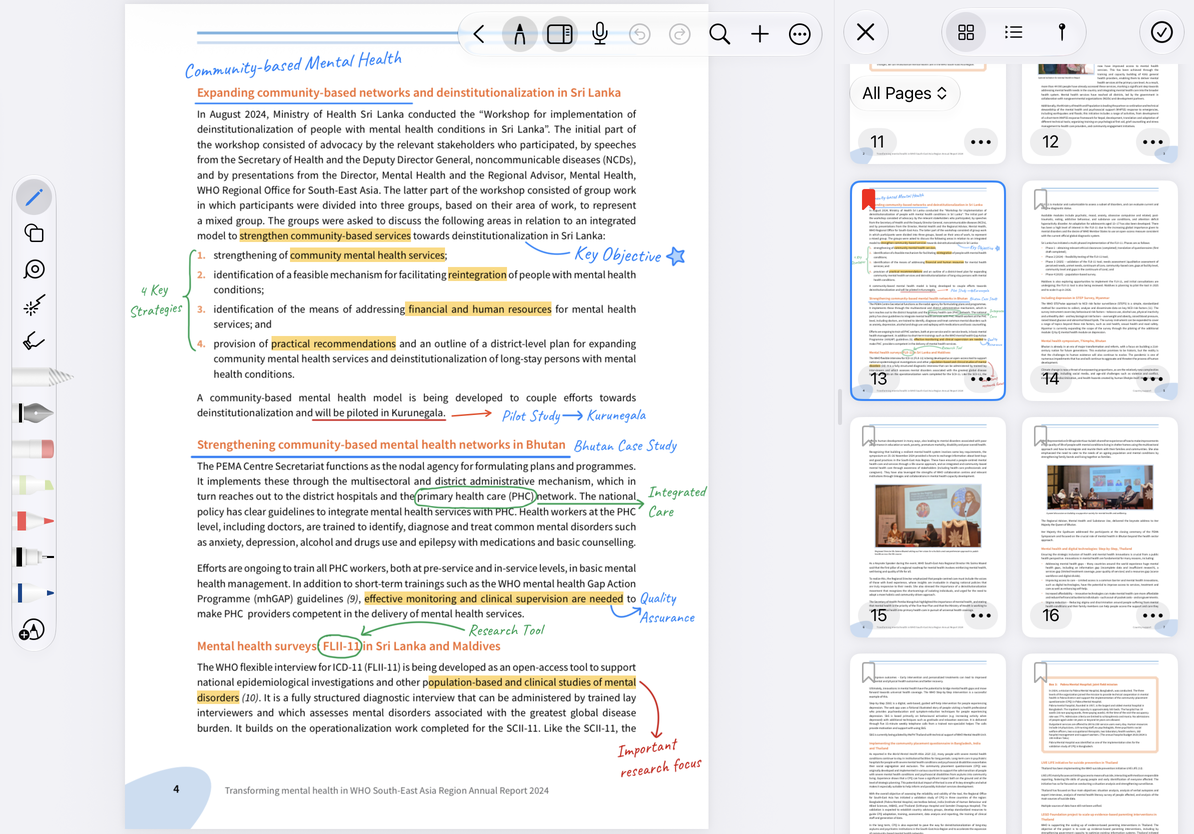
- 頁面較多時,打開縮圖查找目標頁。
- 需要去某個明確頁碼時,使用頁碼條輸入目標頁。
- 常回看的頁面可以新增書簽,結構化資料還可以使用大綱。
擴展一份筆記
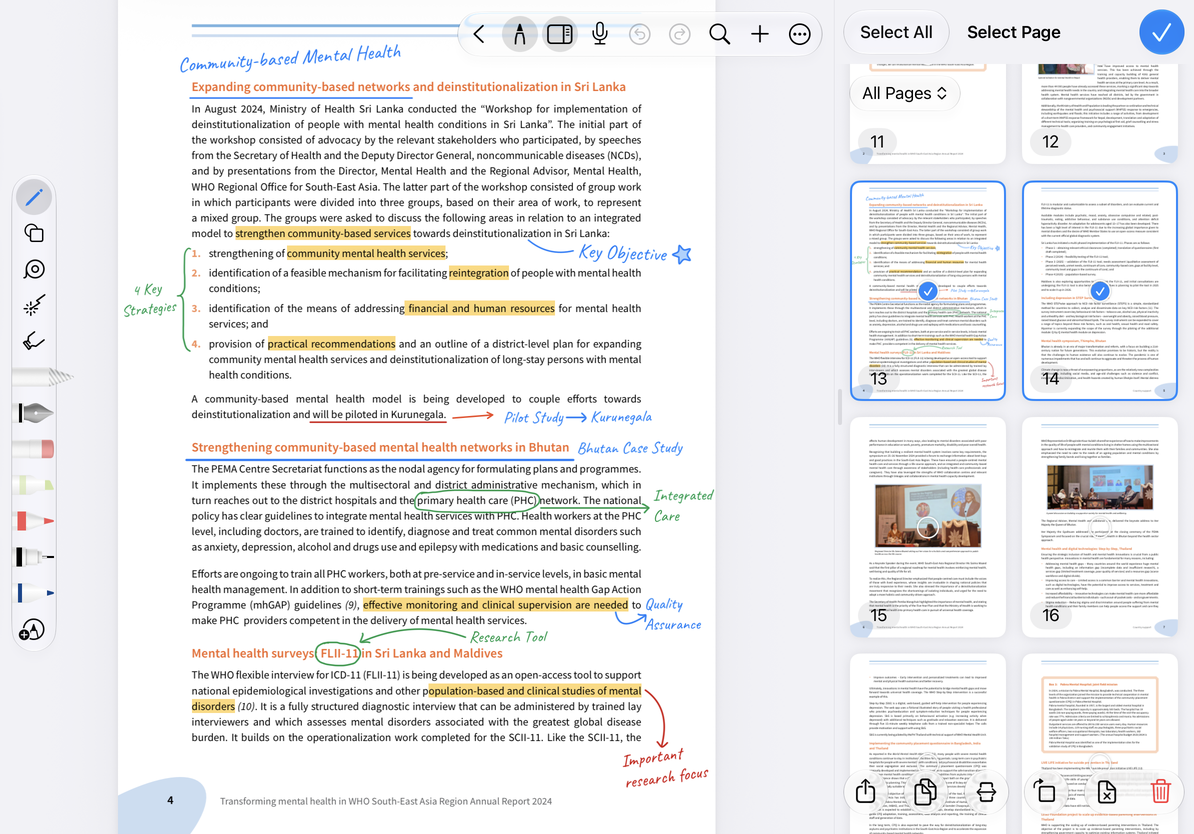
從頁面管理入口新增新頁,選擇插入位置,再確定紙張來源。需要調整順序時,在縮圖中顯示全部頁面、退出選擇狀態,並確認筆記未鎖定,再拖動頁面排序;多選用於批次複製、匯出或刪除等操作。複製、貼上頁面可以復用佈局。不要把複製整份文稿和複製其中一頁混用。
瀏覽頁面縮圖
選擇多頁
常見問題
匯入的掃描 PDF 為什麼選不中字
它可能只包含圖片。你仍可在上面書寫或畫螢光筆,但不能據此期待和可選文字 PDF 相同的原文選擇結果。不要把頁面顯示清楚等同於已經具有可搜尋文字層。
想在講義旁邊多寫一點
查看頁面左右擴展區域。需要按原紙張分享時,再檢查匯出是否包括擴展區域。