
匯出節點、分支和整張導圖
適用於無限文稿、豎直文稿和分頁筆記中的思維導圖。先決定分享的是一個概念、一條分支還是整張結構,再選擇對應範圍。
選擇匯出範圍
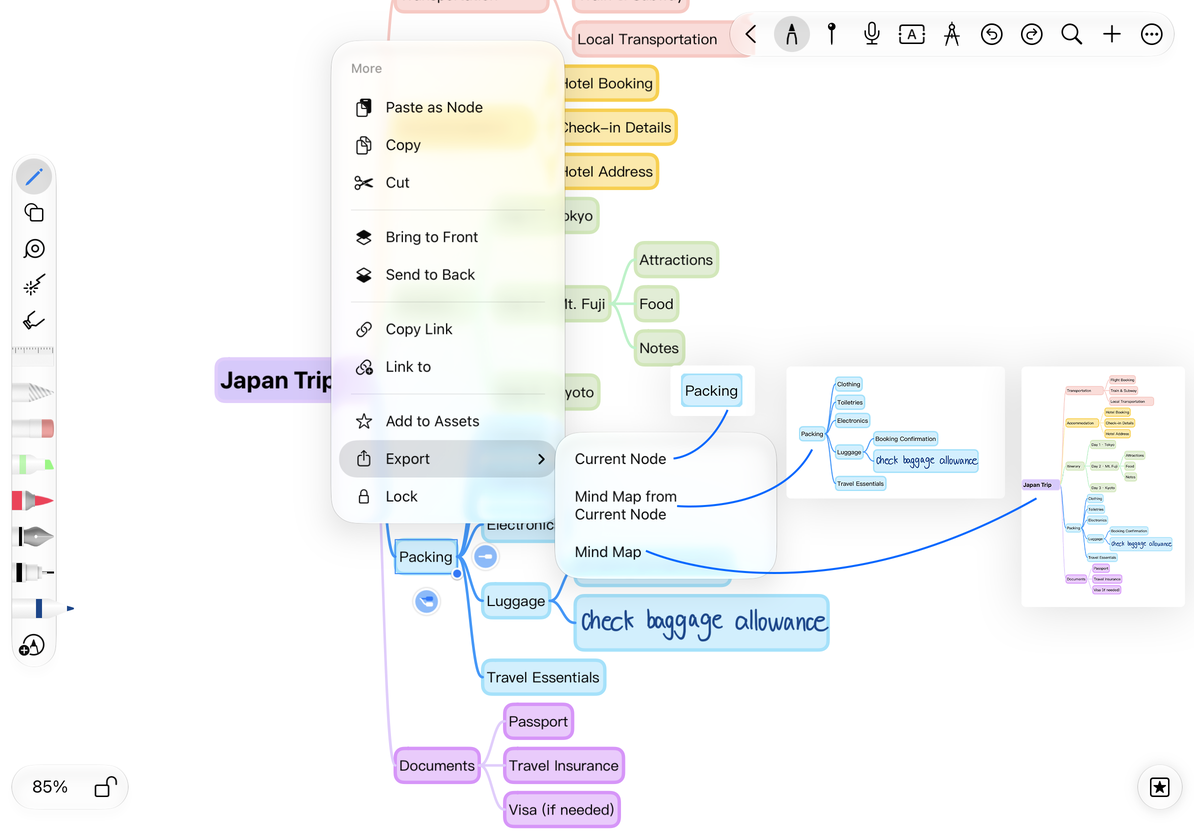
- 點選一個導圖節點,打開 更多 → 匯出。
- 按需要選擇以下範圍。
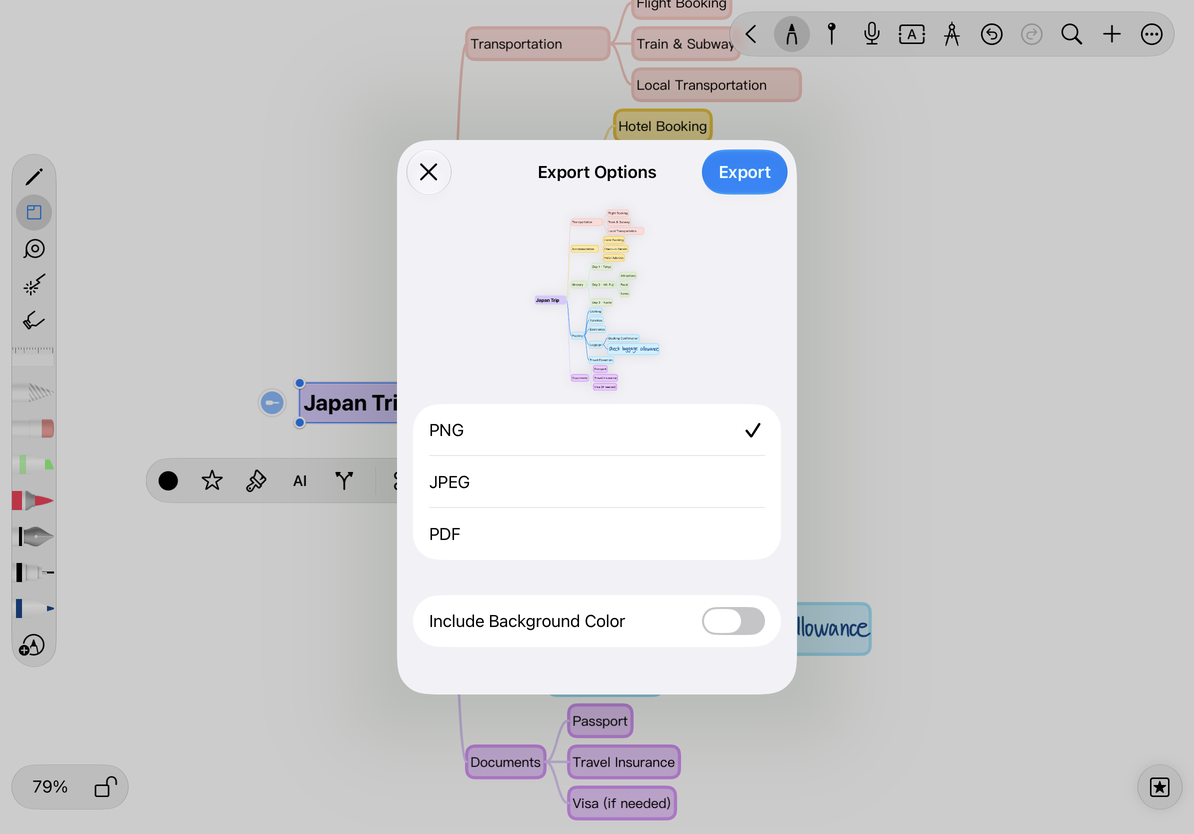
- 在匯出面板檢查預覽,再選擇格式和背景選項。
- 點 匯出,在系統分享面板儲存或傳送檔案。
| 選單選項 | 輸出意圖 |
|---|---|
| 目前節點 | 只匯出選中的節點物件 |
| 目前節點導圖 | 目前節點及其子樹;非根節點且有後代時提供 |
| 思維導圖 | 匯出整張導圖 |
沒有子節點的末級節點不會提供相同的分支範圍;從根節點匯出整圖時,直接選擇“心智圖”。
選擇節點、分支或整圖
設定輸出檔案
匯出選項提供 PNG、JPEG、PDF。PNG 適合插入其他資料,並可在關閉背景色時保留支援的透明區域;JPEG 適合常見圖片傳遞,不支援透明背景;PDF 適合閱讀或打印。
根據面板提供的 是否包含背景色、包含附件上的內容 等選項,檢查背景和節點上的疊加內容。大導圖應留意圖片文字清晰度和 PDF 的實際佈局,不能僅憑畫布看起來完整就忽略匯出預覽。
選擇格式並檢查匯出預覽
折疊和手寫內容
要分享全部資訊,先展開需要包含的分支,再匯出並檢查預覽。折疊節點與關聯手寫的顯示狀態會影響你看到的內容,不能把隱藏內容當成預覽中已經檢查過的部分。
匯出的圖片和 PDF 用於呈現結果,不保留可重新組織的原生節點結構。接收者需要繼續編輯時,分享原生 Prodrafts 文稿。
只匯出了一個框?
返回檢查是否選了“目前節點”。
分支選項不出現?
選擇一個非根且有子節點的分支。
邊緣文字太小?
可分支匯出或調整導圖佈局後再輸出。