
Exportar un nodo, rama o mapa mental completo
Estos pasos se aplican a mapas mentales en documentos infinitos, documentos verticales y notas paginadas. Decide si deseas compartir un solo concepto, una rama o el mapa completo antes de elegir el alcance de la exportación.
Elige qué exportar
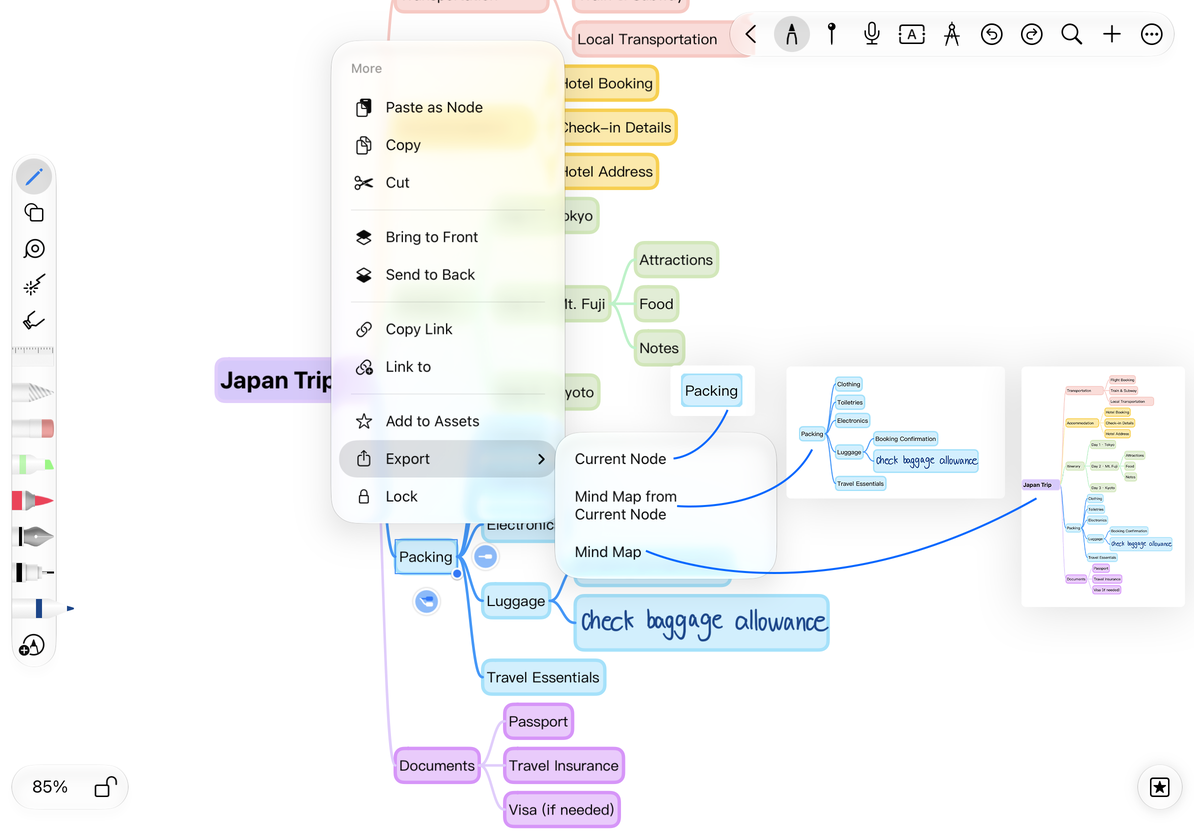
- Seleccione un nodo y abra Más → Exportar.
- Elija el alcance a continuación.
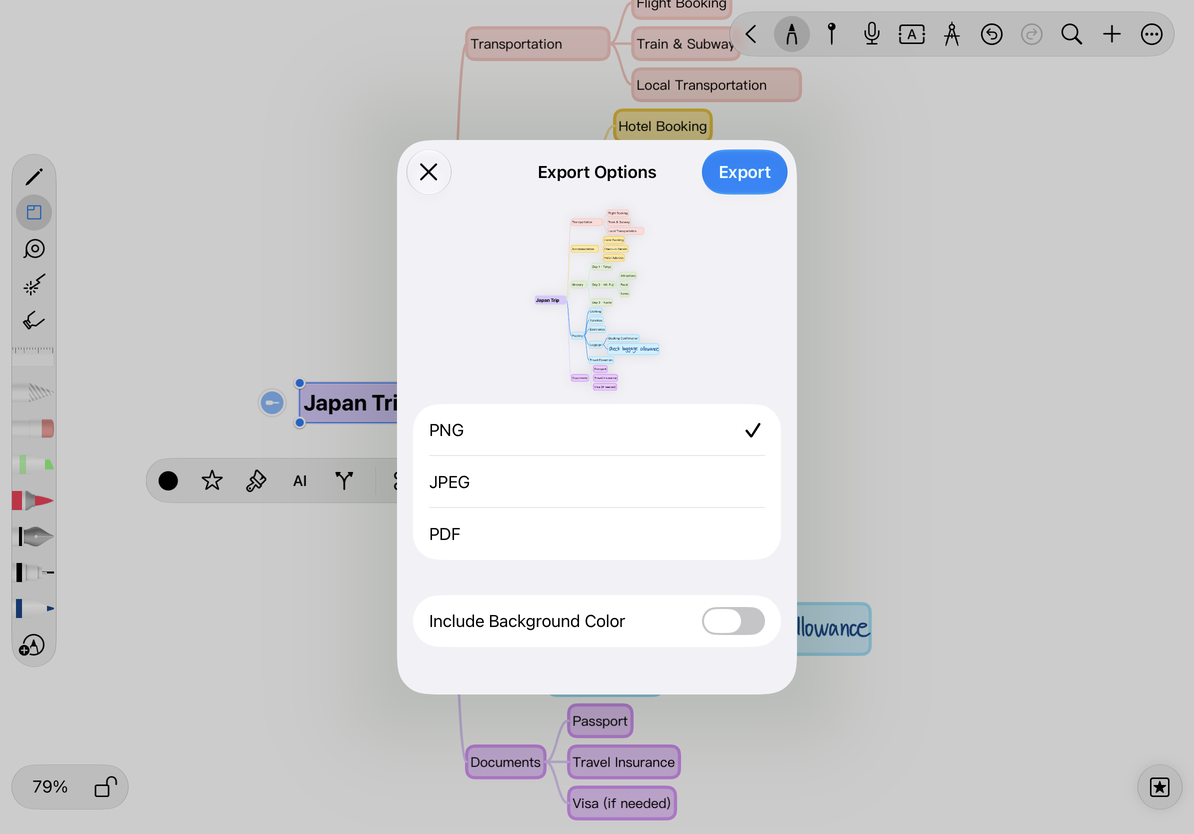
- Verifique la vista previa de la exportación y configure las opciones de formato y fondo.
- Toque Exportar, luego guarde o envíe el archivo a través de la hoja para compartir del sistema.
| Opción | Incluye |
|---|---|
| Nodo actual | Sólo el objeto de nodo seleccionado |
| Mapa del Nodo Actual | El nodo seleccionado y sus descendientes; disponible para un nodo no raíz con descendientes |
| Mapa mental | todo el mapa |
Un nodo sin hijos no ofrece el alcance de la rama. Para exportar el mapa completo desde su raíz, elija Mapa mental.
Elija un nodo, rama o mapa completo
Establecer el formato de salida
Elija PNG, JPEG o PDF. PNG funciona bien en otros documentos y puede conservar áreas transparentes admitidas cuando se excluye el color de fondo. JPEG es ampliamente compatible pero no admite transparencia. El PDF es útil para leer o imprimir.
Revise opciones como Incluir color de fondo y Incluir contenido sobre los elementos adjuntos para verificar el fondo y el contenido dibujado sobre los nodos. Para mapas grandes, inspeccione la claridad del texto y el diseño real del PDF. Un lienzo de apariencia completa no reemplaza la verificación de la vista previa de exportación.
Elige un formato y comprueba la vista previa
Comprobar ramas colapsadas y escritura a mano
Expanda cada rama que desee compartir y luego inspeccione la vista previa de exportación. Los nodos colapsados y la escritura asociada pueden estar ocultos; No asuma que el contenido oculto se ha verificado en la vista previa.
Las imágenes y archivos PDF exportados muestran el resultado pero no conservan la estructura de nodos editables. Comparta un documento nativo de Prodrafts si el destinatario necesita reorganizar el mapa.
Sólo se exportó una caja
Compruebe si eligió Nodo actual.
Falta la opción de sucursal
Seleccione un nodo no raíz con hijos.
El texto es demasiado pequeño en el resultado
Exporte ramas separadas o ajuste el diseño del mapa antes de volver a exportar.
Guías relacionadas: Organizar ramas · Estilos de mapas mentales · Exportar documentos nativos