
Crear un documento de texto desde Markdown
Importar un archivo .md o .markdown crea un nuevo documento de texto con párrafos y bloques de contenido. Es posible que se aplique el límite de creación gratuita de documentos.
Por ejemplo, puede exportar notas de reuniones desde otra aplicación de escritura como Markdown y luego importarlas a Prodrafts para continuar editándolas. Para agregar algunos párrafos a un documento abierto, use Pegar o insertar Markdown en el documento actual en su lugar.
Crear un nuevo documento de texto
- Exporte un archivo Markdown desde la aplicación original. Verifique que su extensión sea
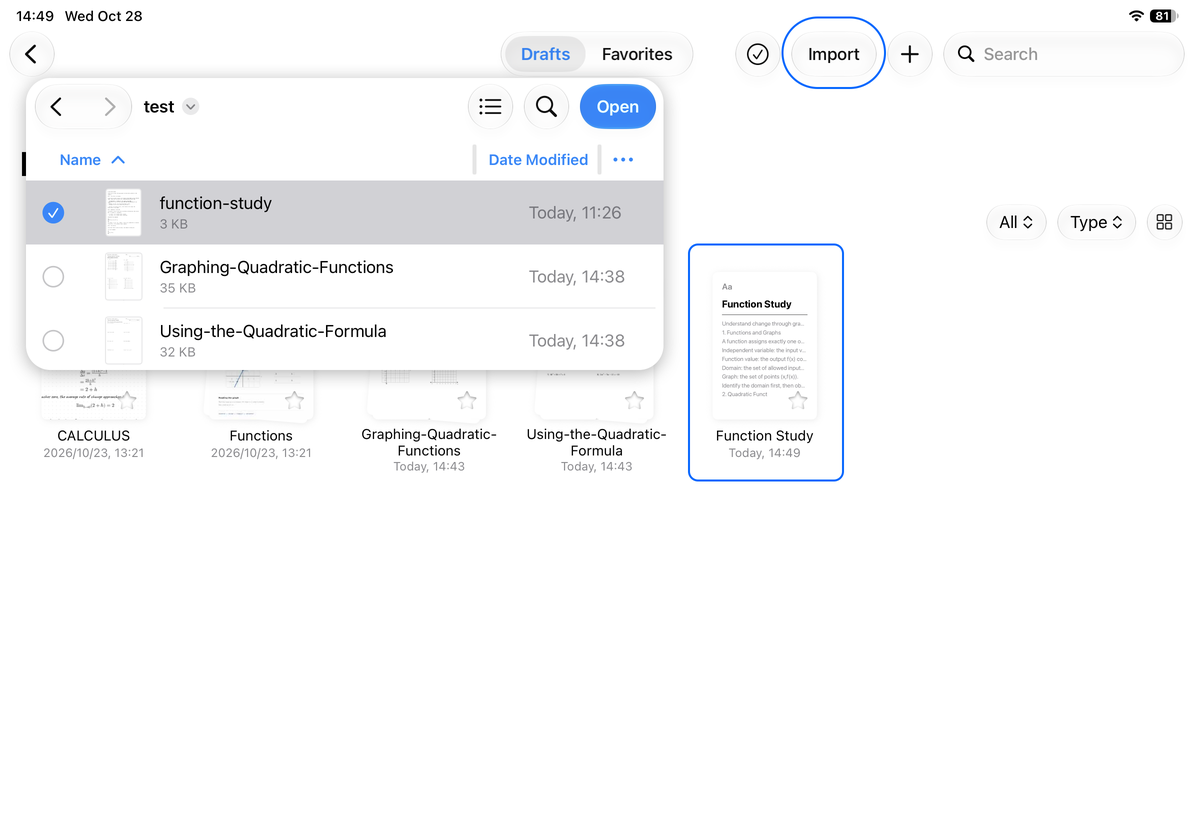
.mdo.markdown, luego guárdela en algún lugar accesible en Archivos. - En la biblioteca Prodrafts, abra la carpeta de destino y elija Importar.
- Seleccione el archivo en el selector de archivos del sistema, confirme y espere la conversión. También puedes compartirlo desde otra aplicación en Prodrafts, establecer su nombre y destino en el panel de importación y luego tocar Importar.
- Abra el nuevo documento de texto. Verifique su título, párrafos, niveles de encabezado, listas, tablas y bloques de código.
- Toque el cuerpo del texto para continuar editando. Cuando termine, regrese a la biblioteca y verifique el nombre y la carpeta del documento.
Crear un nuevo documento de texto
Verifique las fórmulas y los medios por separado
Los delimitadores de fórmula admitidos incluyen $…$ y \(…\) para fórmulas en línea, y $$…$$ y \[…\] para fórmulas en bloque. Los bloques de código, el código en línea y los signos de dólar con escape siguen siendo texto literal. Después de importarla, toque una fórmula para inspeccionarla y realizar correcciones en el editor de fórmulas.
Un archivo Markdown puede contener enlaces de imágenes mientras los archivos de imagen permanecen en otra carpeta o en línea. Verifique cada imagen después de importarla. Si falta alguno, conserve el material original e inserte una copia accesible en el documento. Un único archivo .md no necesariamente incluye sus archivos adjuntos.
Es posible que Markdown no reproduzca todo el formato de la aplicación original. Verifique bloques de complementos personalizados, tablas complejas y estilos personalizados individualmente y simplifíquelos al contenido del documento estándar si es necesario.
Si el resultado no es el que esperabas
Si la importación crea una nota paginada en lugar de un documento de texto, verifique el formato y la extensión reales del archivo. Asegúrese de no haber seleccionado un PDF o DOCX por error. Si el texto es confuso o la conversión falla, abra la fuente en su aplicación original, exporte Markdown nuevamente y vuelva a intentarlo.
Para conservar un documento completo y sus archivos adjuntos para volver a importarlo, utilice Exportación de borradores nativos. Para usar el contenido en otras aplicaciones de escritura, consulte Exportar e imprimir documentos de texto.
Última consulta: 12 de octubre de 2026. Los menús pueden variar según el dispositivo y la versión.