
Importar desde otras aplicaciones y agregar a la nota actual
Puedes compartir archivos desde otra aplicación o abrirlos con Prodrafts. El formato del archivo determina el tipo de documento nuevo. Añadir a la nota actual aparece solo cuando el editor abierto admite el tipo de archivo entrante.
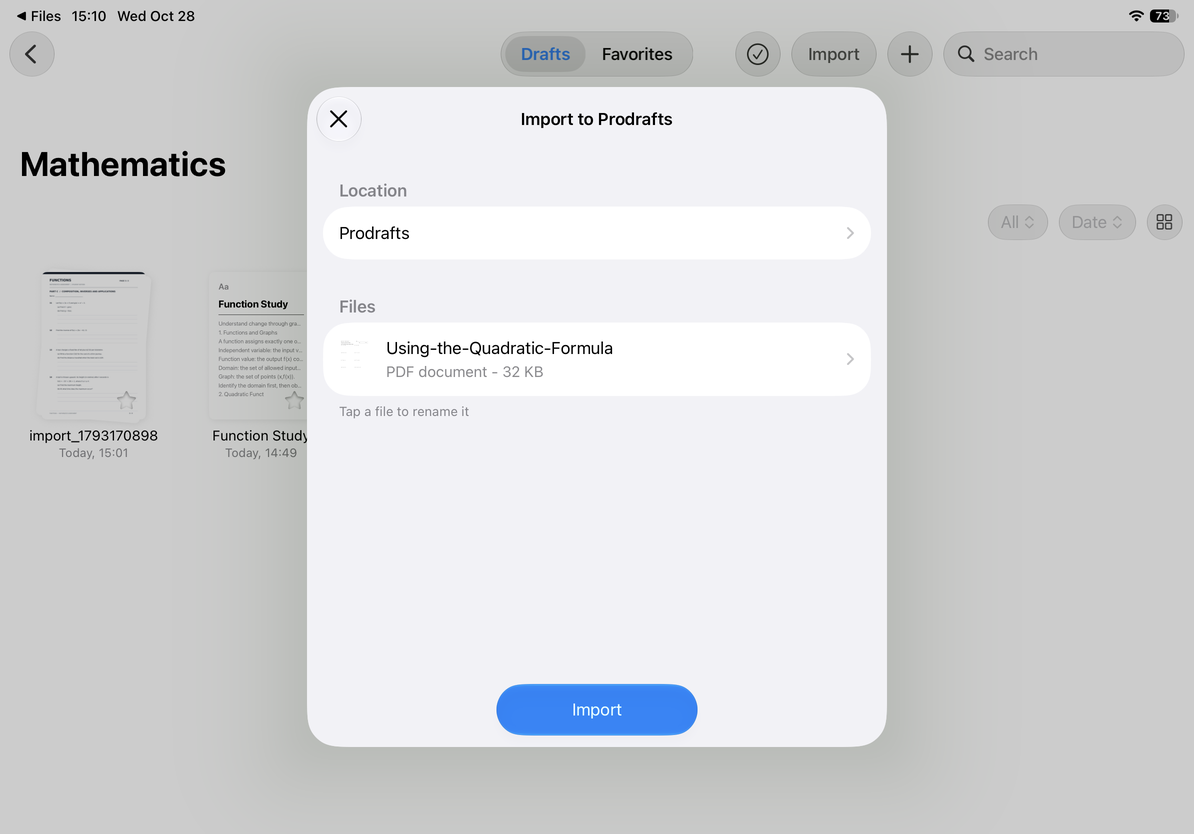
Revisar el panel de importación
- Seleccione un archivo en la aplicación de origen, abra la hoja compartida del sistema y elija Prodrafts o Abrir en Prodrafts.
- En Importar a Prodrafts, verifique la lista de archivos y sus tamaños. Asegúrese de haber recibido los archivos reales, no enlaces web ni marcadores de posición para archivos que no se han descargado.
- Toque un nombre de archivo para cambiarle el nombre, ingrese el nombre y confirme. Verifique cada nombre al importar varios archivos.
- Toque Ubicación para elegir una carpeta de destino.
- Para crear un documento separado, toque Importar. Espere a que finalice y luego verifique la carpeta elegida. Para cancelar y volver a la aplicación de origen, utilice el botón de cerrar.
Revisar el panel de importación
Agregar al documento actual
Si hay un documento compatible abierto, es posible que aparezca otra acción en la parte inferior del panel de importación. Primero verifique su título para agregar contenido al documento deseado.
| Documento actual | Acción y resultado disponibles |
|---|---|
| Documento infinito o vertical | Añadir al lienzo actual inserta contenido compatible. Busque nuevos objetos cerca de la vista actual. |
| Nota paginada | Añadir a la nota actual aparece cuando cada archivo entrante es un PDF. Agrega esos archivos PDF a las páginas de la nota actual. |
| Documento de texto | Este panel no puede agregar nada al texto del cuerpo actual. Utilice las opciones de pegar o insertar del propio editor. |
Los archivos PDF cifrados se verifican antes de agregarlos a una nota paginada. Si un archivo no pasa la verificación, resuelva el problema en el panel de importación e inténtelo nuevamente. Luego, abra las miniaturas de las páginas y verifique el número y la posición de las páginas agregadas. Los archivos agregados a un lienzo pueden convertirse en imágenes o archivos adjuntos, en lugar de contenido directamente editable.
Agregar al documento actual
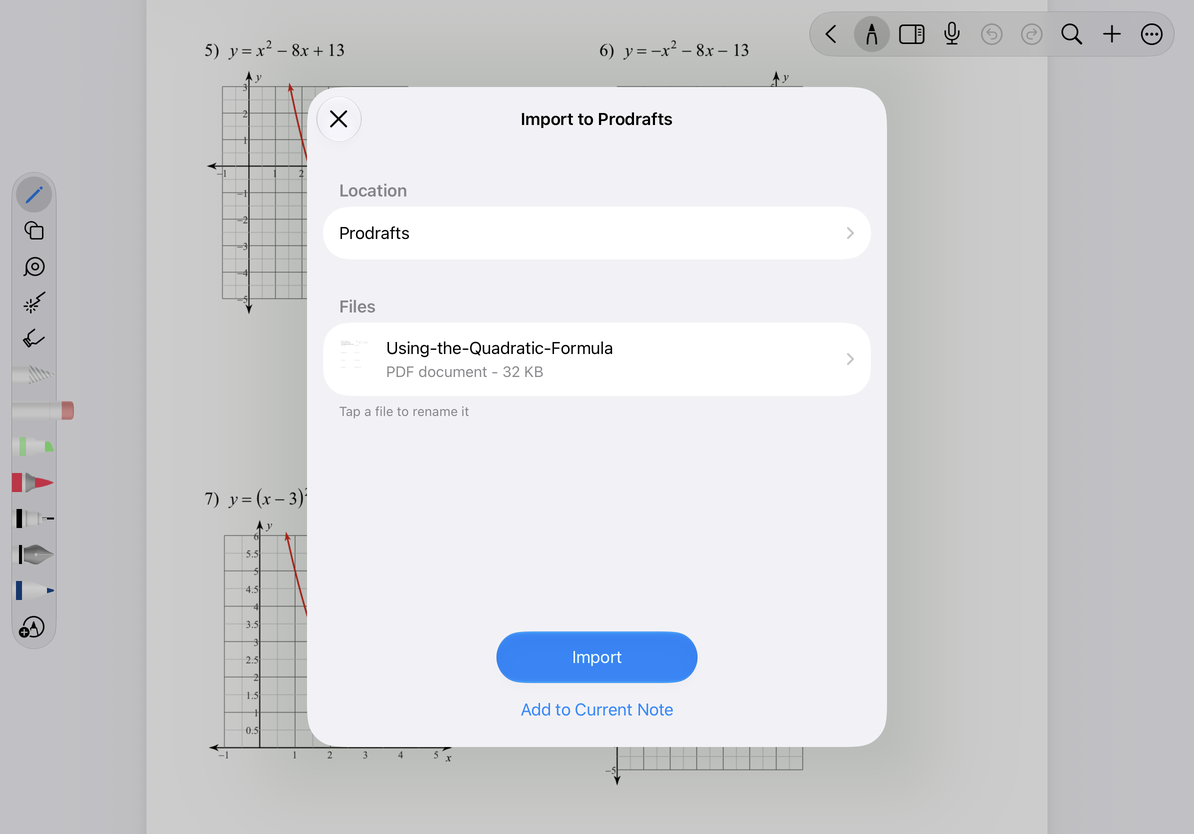
Si falta Añadir a la nota actual, verifique que haya una nota paginada abierta y que todos los archivos entrantes sean PDF. La acción no está disponible para una combinación de formatos, un editor incompatible o un documento de texto.
Para conocer el comportamiento de conversión, consulte Importar archivos PDF, documentos nativos y otros archivos. Para agregar Markdown al cuerpo del texto, consulte Pegar o insertar Markdown en el documento actual.
Última consulta: 12 de octubre de 2026. Los menús pueden variar según el dispositivo y la versión.