
Seleccionar y editar escritura a mano y objetos
Disponible en documentos infinitos, documentos verticales y notas paginadas. El lazo selecciona temporalmente un grupo de elementos del lienzo para que puedas mover la escritura a mano u organizar texto e imágenes juntos. Funciona de manera diferente a seleccionar texto en un documento de texto.
Elija una forma de lazo y tipos de contenido
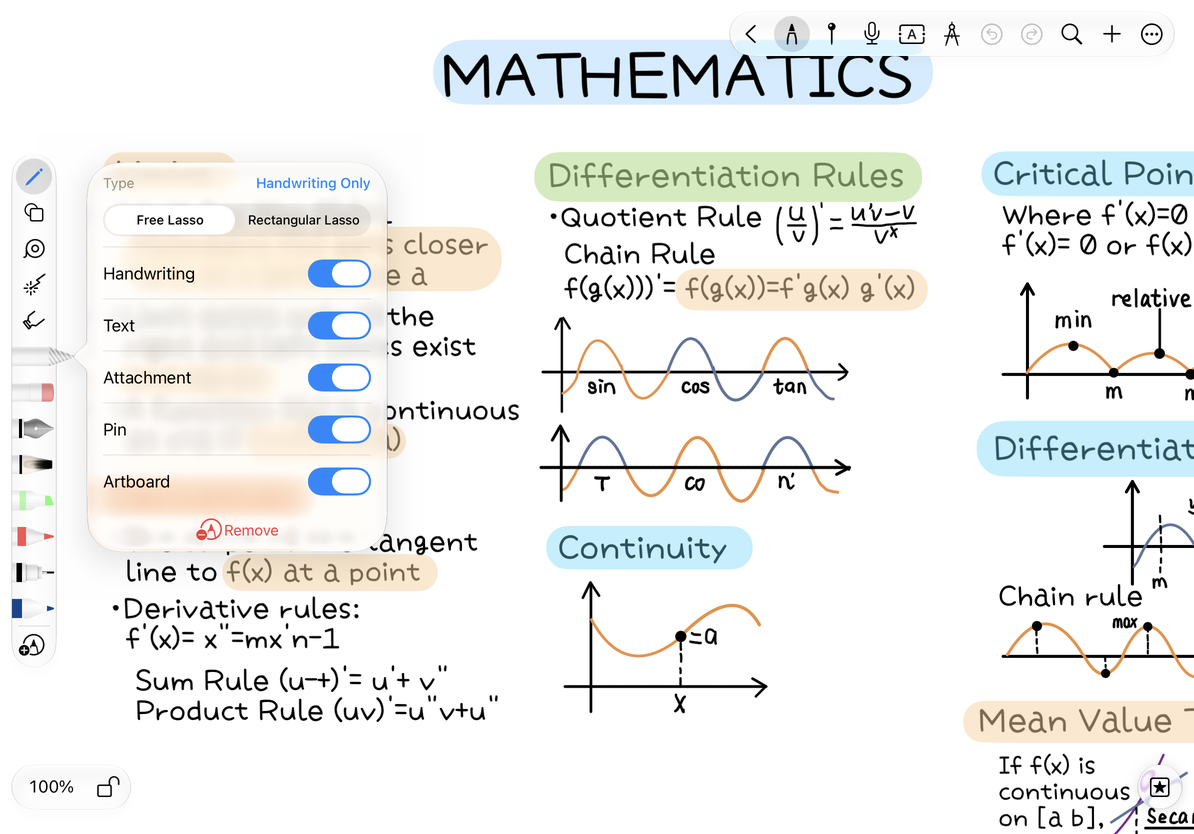
- Seleccione Lazo en el estuche y luego tóquelo nuevamente para abrir sus propiedades.
- Elija Lazo libre para rastrear el contenido o Lazo rectangular para arrastrar una selección rectangular.
- Toque Solo escritura manual para seleccionar solo tinta. Para contenido mixto, habilite los filtros de escritura a mano, texto, archivos adjuntos, pin y mesa de trabajo según sea necesario.
- Encierra en un círculo el contenido en el lienzo y comprueba qué está seleccionado antes de actuar. Toque un área en blanco fuera de la selección para anular la selección.
Los filtros controlan lo que el lazo puede seleccionar. No ocultan ni eliminan el contenido del lienzo. Rodear la página PDF original en una nota paginada no la convierte en escritura a mano móvil.
Elija filtros de contenido y forma de lazo
Mover, cambiar tamaño y rotar
Arrastre dentro de una selección para juntar su contenido. Para cambiar su tamaño, elija Ajustar tamaño y use los puntos de control. Aparecen controles de rotación para las selecciones admitidas. Finalice la selección para dejar el contenido en su nueva posición y tamaño.
Una selección que contenga mesas de trabajo, tablas o nodos de mapas mentales no puede rotar como grupo. Los controles dependen del tipo de contenido; gire los objetos compatibles por separado cuando sea necesario. Utilice Deshacer si el resultado no es adecuado. Si hay una acción Cancelar disponible, también puede cancelar antes de aplicar la transformación.
Editar una forma perfecta nuevamente
Seleccione el lazo y habilite la selección de escritura a mano, luego toque el contorno de una forma reconocida para mostrar sus puntos de control. Si ya ha seleccionado una forma editable completa, elija Editar forma en el menú. Una selección mezclada con imágenes, cuadros de texto u otras formas no utiliza esta misma acción de edición.
Consulte Dibujo y ajuste de formas perfectas para conocer los puntos de control, el ajuste cercano y los controles disponibles para cada forma.
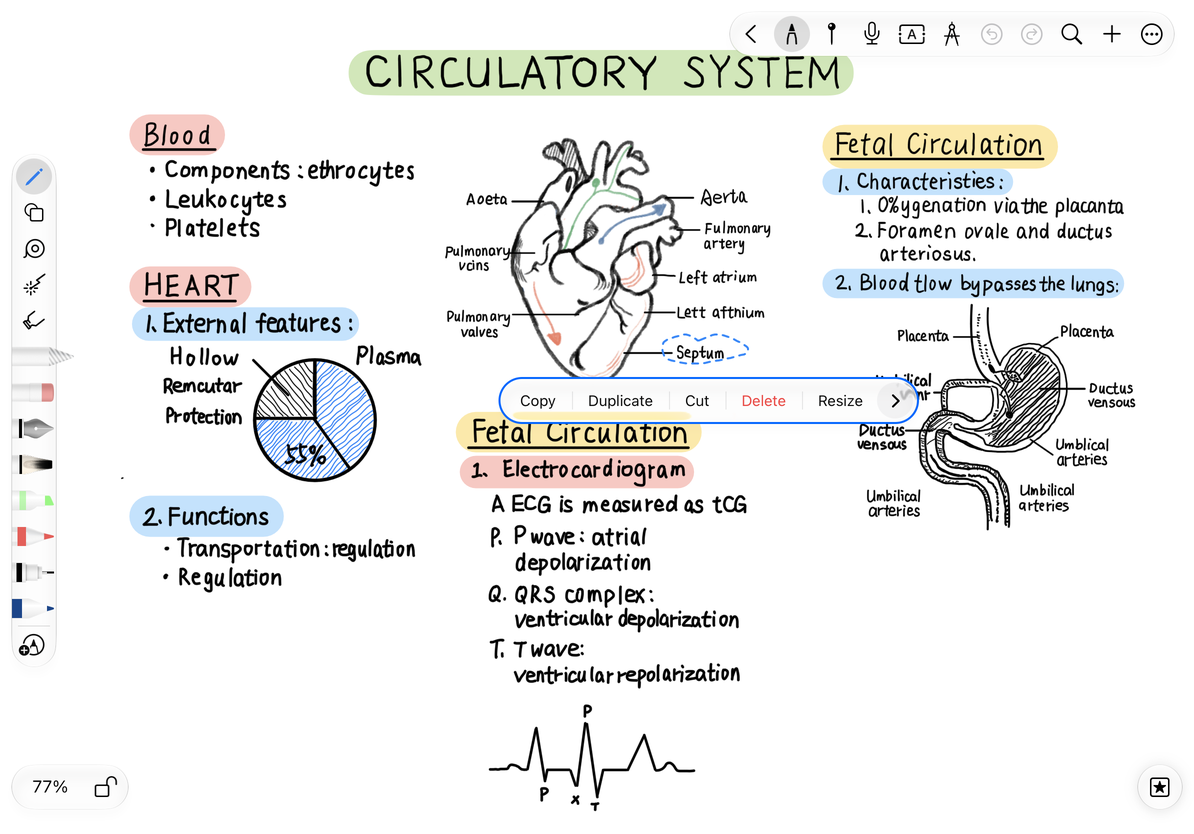
Copiar, cortar y duplicar
| acción | que hace |
|---|---|
| Copiar | Mantiene el contenido original para que puedas pegar una copia en otro lugar |
| Duplicar | Crea una copia en la ubicación actual que puedes arrastrar a su lugar |
| Cortar | Elimina el contenido editable de su ubicación original para que puedas pegarlo en otro lugar |
| Eliminar | Elimina el contenido editable de la selección sin pegar |
| Cambiar color | Cambia el color de escritura u objetos admitidos |
Duplicar no está disponible para selecciones con más de 3000 trazos. En su lugar, seleccione grupos más pequeños. No todos los artículos de una selección mixta admiten el cambio de color; esta acción no cambia el color de los píxeles de una imagen.
Copiar, cortar o duplicar
Preguntas comunes
Rodeé el contenido, pero no fue seleccionado
Verifique los filtros de lazo, si los objetos están bloqueados y si el contenido es parte de la página PDF original.
Solo aparecen Copiar y Captura de pantalla
Las notas paginadas pueden copiar o capturar un área de la página original incluso sin escritura a mano editable. Estas acciones no significan que el contenido de la página se pueda eliminar con el lazo.
¿Cómo guardo contenido para reutilizarlo?
Consulte Exportar selecciones y guardar recursos.
Guías relacionadas: Transformar un solo objeto · Borrar el lienzo · Reconocer escritura a mano como texto