
Buscar, organizar y exportar mesas de trabajo
Se aplica a documentos infinitos y verticales en iPhone, iPad y Mac. La lista muestra las mesas de trabajo del documento actual para que pueda dividir un lienzo grande en temas y exportarlos. Empiece por crear mesas de trabajo.
Buscar y cambiar el nombre de una mesa de trabajo
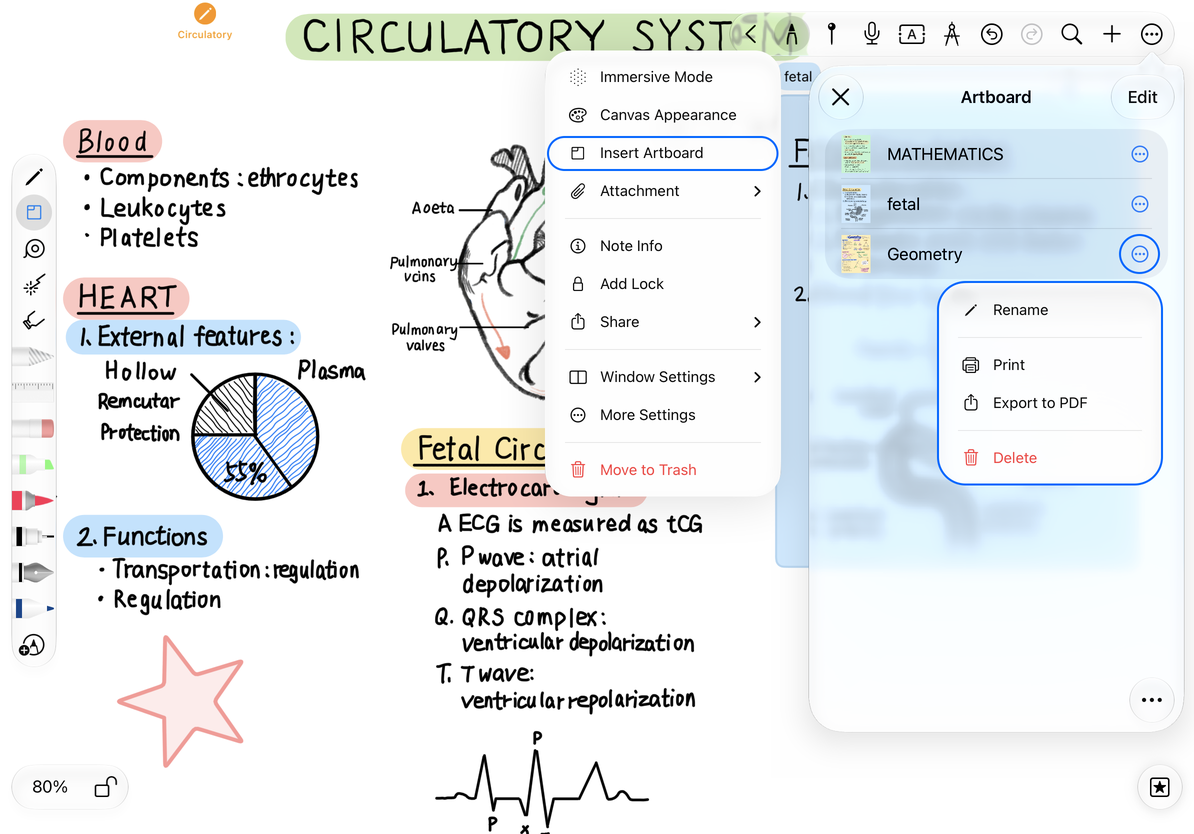
- Abra el menú Más del documento y elija Mesas de trabajo.
- Explore las miniaturas y toque un elemento para saltar a su área en el lienzo.
- Abra el menú Más de ese elemento y elija Renombrar. Ingrese un nombre que no esté vacío, como "Plan A", y confirme.
- Toque Cancelar si no desea cambiarlo. Este nombre identifica la mesa de trabajo; no cambia el nombre del documento.
Si falta una mesa de trabajo en la lista, verifique que haya creado un objeto de mesa de trabajo en lugar de un rectángulo normal.
Reordenar, seleccionar y eliminar
Arrastre elementos para reordenar la lista mientras está fuera del modo de edición. Para acciones por lotes, ingrese al modo de edición y seleccione elementos individuales o todos los elementos. Salga del modo de edición antes de arrastrar para reordenar nuevamente.
Antes de eliminar, verifique los nombres, las miniaturas y el recuento de selecciones. Elimine una mesa de trabajo de su menú o elimine las mesas de trabajo seleccionadas juntas. Al eliminar de esta lista, se eliminan los objetos de la mesa de trabajo. La escritura a mano, las imágenes y otros contenidos separados que contienen permanecen en el lienzo, pero las entradas de la lista eliminadas ya no pueden llevarlo allí. Si elimina una mesa de trabajo por error, utilice inmediatamente Deshacer en el lienzo. Para eliminar todo el contenido de un área, regrese al lienzo y selecciónelo explícitamente; eliminar una mesa de trabajo de la lista no borra esa área.
Clasificación, selección múltiple y eliminación.
Imprima o exporte como PDF
- Una mesa de trabajo: Abra su menú y elija Imprimir o Exportar como PDF.
- Mesas de trabajo seleccionadas: Ingrese al modo de edición, seleccione los elementos requeridos y elija una acción de salida en el menú Más de la lista.
- Todas las mesas de trabajo de la lista: Utilice Imprimir o Exportar desde el menú Más de la lista fuera del modo de edición.
Después de la exportación, guarde el archivo a través de la hoja compartida del sistema. La impresión abre el flujo de impresión del sistema. Cancelar el uso compartido o la impresión no elimina las mesas de trabajo. Verifique los límites, el orden y el contenido exportado cerca de los bordes antes de enviar o imprimir.
Preguntas frecuentes
¿Por qué exportó todas las mesas de trabajo?
Verifique que ingresó al modo de edición y seleccionó los elementos deseados antes de usar el menú Más de la lista.
¿Puede el PDF reproducir vídeos?
PDF es una salida estática. Utilice el formato de documento nativo para conservar contenido y medios editables.
¿Dónde está la descripción general de la mesa de trabajo en una nota paginada?
Esta lista es para documentos Infinitos y Verticales. Administre una nota paginada a través de miniaturas de página.