
Encontre, organize e exporte pranchetas
Aplica-se a documentos Infinitos e Verticais no iPhone, iPad e Mac. A lista mostra as pranchetas do documento atual para que você possa dividir uma tela grande em tópicos e exportá-los. Comece criando pranchetas.
Encontre e renomeie uma prancheta
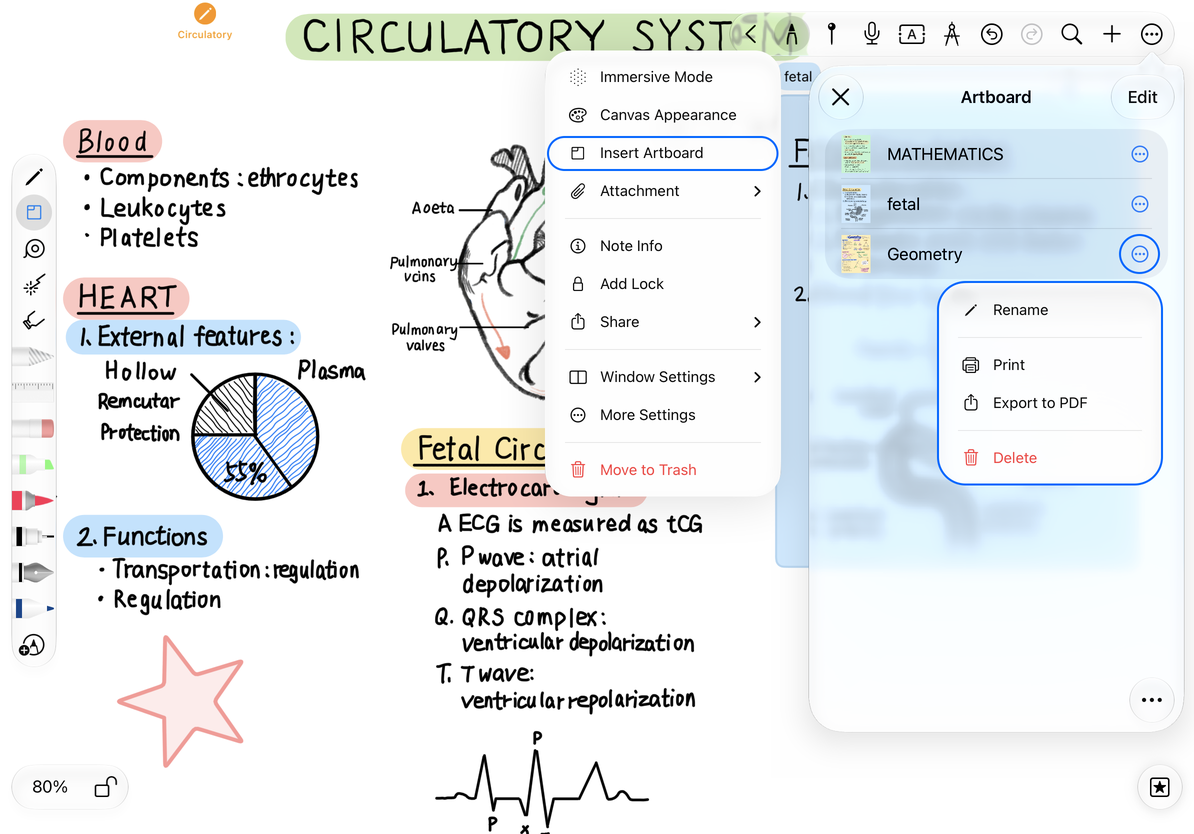
- Abra o menu Mais do documento e escolha Pranchas.
- Navegue pelas miniaturas e toque em um item para ir para sua área na tela.
- Abra o menu Mais desse item e escolha Renomear. Insira um nome não vazio, como “Plano A” e confirme.
- Toque em Cancelar se não quiser alterá-lo. Este nome identifica a prancheta; ele não renomeia o documento.
Se uma prancheta estiver faltando na lista, verifique se você criou um objeto de prancheta em vez de um retângulo comum.
Reordenar, selecionar e excluir
Arraste itens para reordenar a lista enquanto ela estiver fora do modo de edição. Para ações em lote, entre no modo de edição e selecione itens individuais ou todos os itens. Saia do modo de edição antes de arrastar para reordenar novamente.
Antes de excluir, verifique os nomes, miniaturas e contagem de seleção. Exclua uma prancheta de seu menu ou exclua as pranchetas selecionadas juntas. Excluir desta lista remove os objetos da prancheta. Manuscritos, imagens e outros conteúdos separados permanecem na tela, mas as entradas da lista removidas não podem mais levá-lo até lá. Se você excluir uma prancheta por engano, use imediatamente Desfazer na tela. Para remover todo o conteúdo de uma área, retorne à tela e selecione-a explicitamente; excluir uma prancheta da lista não limpa essa área.
Classificação, seleção múltipla e exclusão
Imprima ou exporte como PDF
- Uma prancheta: abra seu menu e escolha Imprimir ou Exportar como PDF.
- Pranchas selecionadas: Entre no modo de edição, selecione os itens necessários e escolha uma ação de saída no menu Mais da lista.
- Todas as pranchetas da lista: Use Imprimir ou Exportar no menu Mais da lista fora do modo de edição.
Após a exportação, salve o arquivo na planilha de compartilhamento do sistema. A impressão abre o fluxo de impressão do sistema. Cancelar o compartilhamento ou a impressão não exclui pranchetas. Verifique os limites exportados, a ordem e o conteúdo próximo às bordas antes de enviar ou imprimir.
Perguntas frequentes
Por que exportou todas as pranchetas?
Verifique se você entrou no modo de edição e selecionou os itens pretendidos antes de usar o menu Mais da lista.
O PDF pode reproduzir vídeos?
PDF é uma saída estática. Use o formato de documento nativo para preservar conteúdo e mídia editáveis.
Onde está a visão geral da prancheta em uma nota paginada?
Esta lista é para documentos Infinitos e Verticais. Gerencie uma nota paginada por meio de miniaturas de páginas.