
Comece com documentos infinitos
Um documento Infinito oferece espaço para expansão em todas as direções. Adicione imagens de referência ao lado dos cálculos, coloque tópicos em áreas diferentes ou organize ideias com mapas mentais e conectores.
Notas aplicáveis: Documento infinito. Para obter informações sobre o método de gravação vertical, consulte Introdução ao documento vertical.
Crie um documento e coloque seu conteúdo
- Abra a pasta de destino na biblioteca ou permaneça no diretório raiz da biblioteca.
- Toque em + → Documento infinito.
- Escreva um tópico no centro da tela aberta, como “Planos de viagem para o fim de semana”.
- Deixe espaço ao redor do tópico para registrar transporte, hospedagem e itinerário separadamente.
O conteúdo do Canvas é organizado por posição. Ao contrário de uma nota paginada, ela não possui página 1 ou página 2. O deslocamento não cria novas páginas.
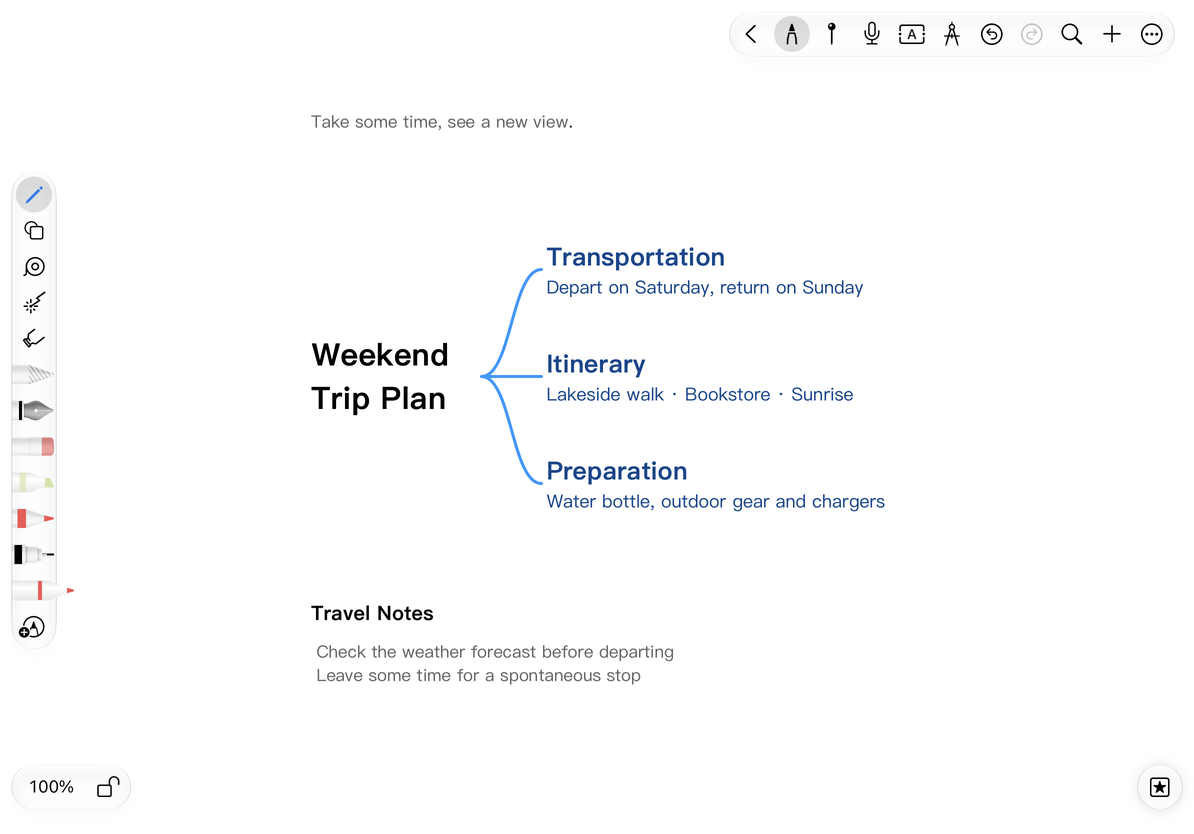
Escreva, navegue e aplique zoom
Escolha uma caneta e escreva na tela. Ao navegar, mova a tela de acordo com as configurações atuais de toque e Lápis; quando precisar evitar erros de desenho, você pode primeiro mudar para o estado de visualização e depois mover o campo de visão. A pinça com dois dedos é usada para ampliar. Quando o bloqueio de direção de rolagem ou o bloqueio de zoom estão ativados, os gestos relacionados serão restritos.
Quando a tela ficar maior, você não precisará arrastá-la de volta à sua posição original todas as vezes. Você pode usar as funções de zoom e retornar à origem ou usar a navegação de posição de escrita à mão para encontrar a área escrita. Para configurações específicas de entrada e ampliação, consulte Navegação e pesquisa na tela.
A tela infinita facilita a expansão, mas “longe do local atual” não significa que o conteúdo seja excluído. Quando um espaço em branco for encontrado, primeiro verifique o zoom, a origem e os resultados da pesquisa.
Incluir texto, imagens e conteúdo estruturado
Selecione o que deseja inserir no menu adicionar na parte superior. Após inserir, toque no objeto para mover a posição, ajustar o tamanho ou entrar na edição.
- Use Caixa de Texto para uma breve descrição, que pode ser colocada em qualquer lugar da tela.
- Use Mapa Mental para classificação e organização para expandir os tópicos em nós.
- Use Tabela Canvas para obter informações de comparação.
- Use Fotos, Vídeos e GIFs para adicionar imagens de referência.
Algumas opções de inserção requerem Prodrafts Pro. Se solicitado, você poderá voltar a editar o conteúdo existente. Não trate a caixa de texto da tela como texto contínuo no documento de texto.
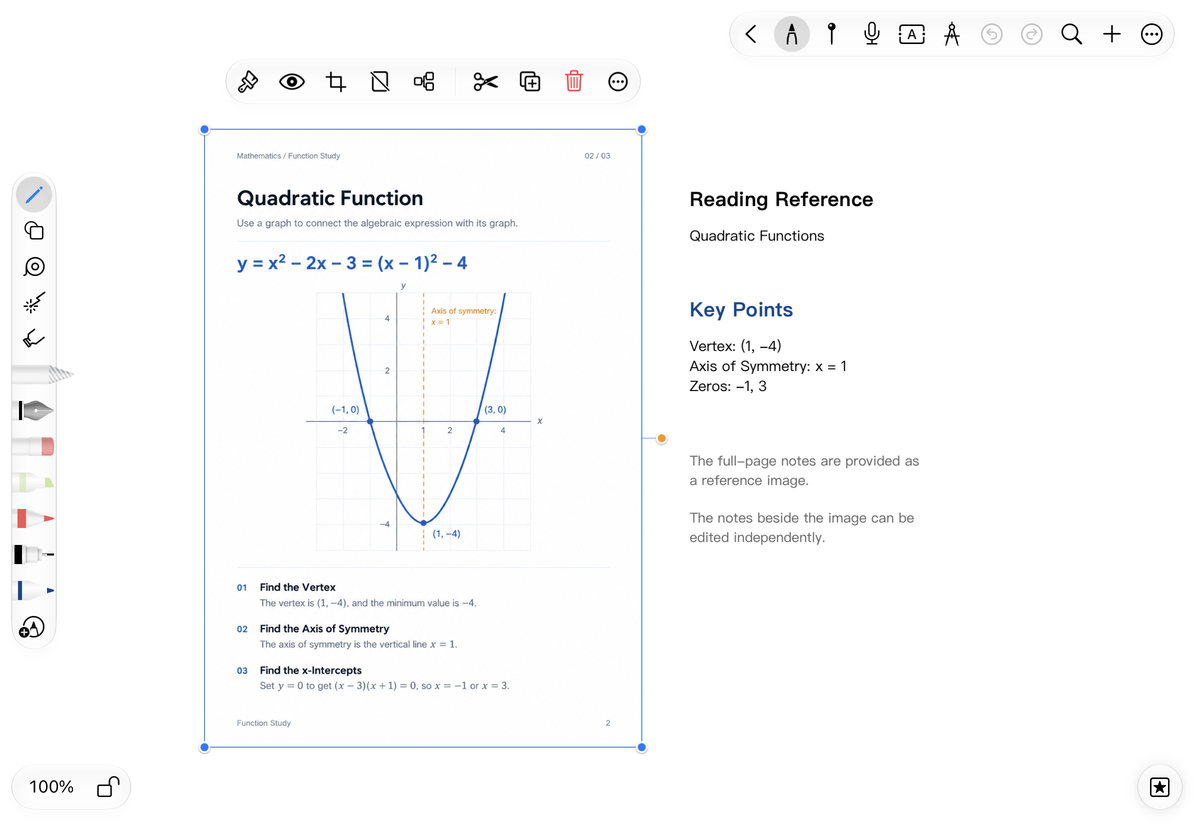
Imagens de página inteira podem ser usadas como materiais de referência; o texto e os gráficos dentro da imagem ainda pertencem à imagem e uma caixa de texto pode ser criada próxima a ela para gravação.
Crie placas de sinalização para telas grandes
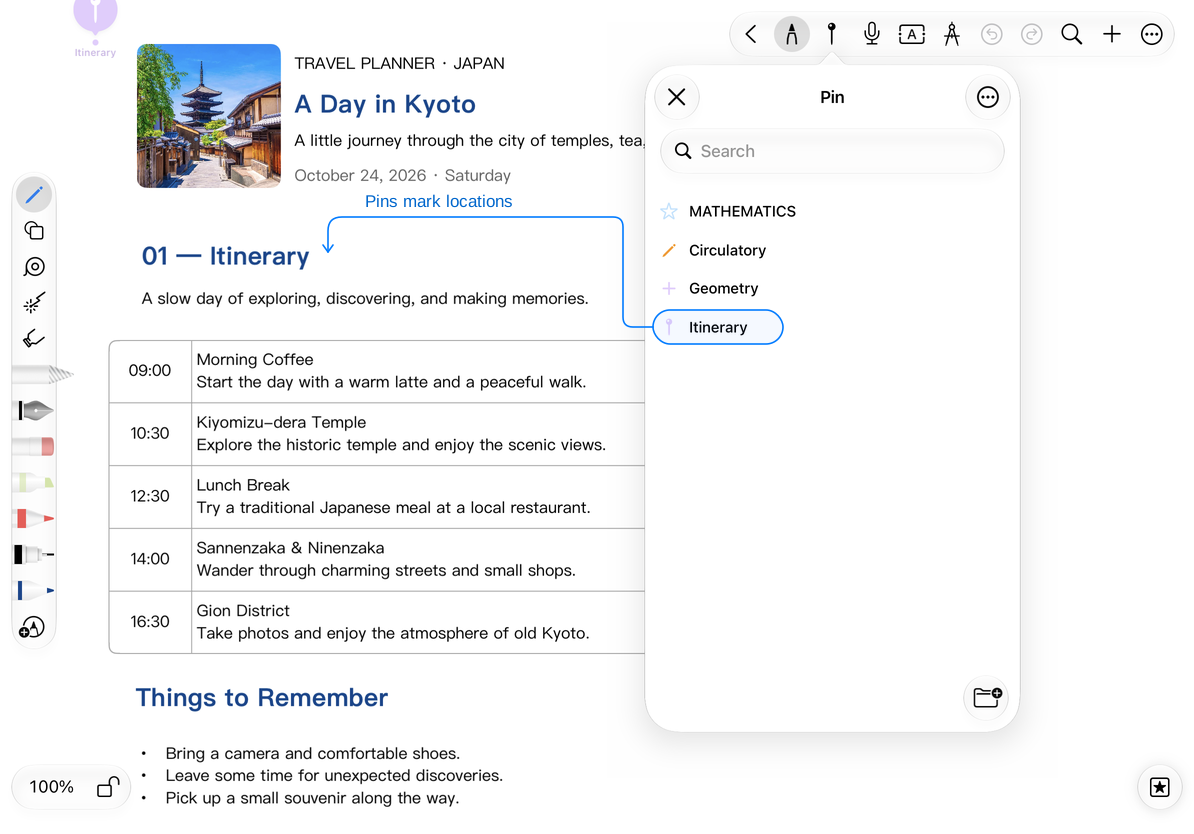
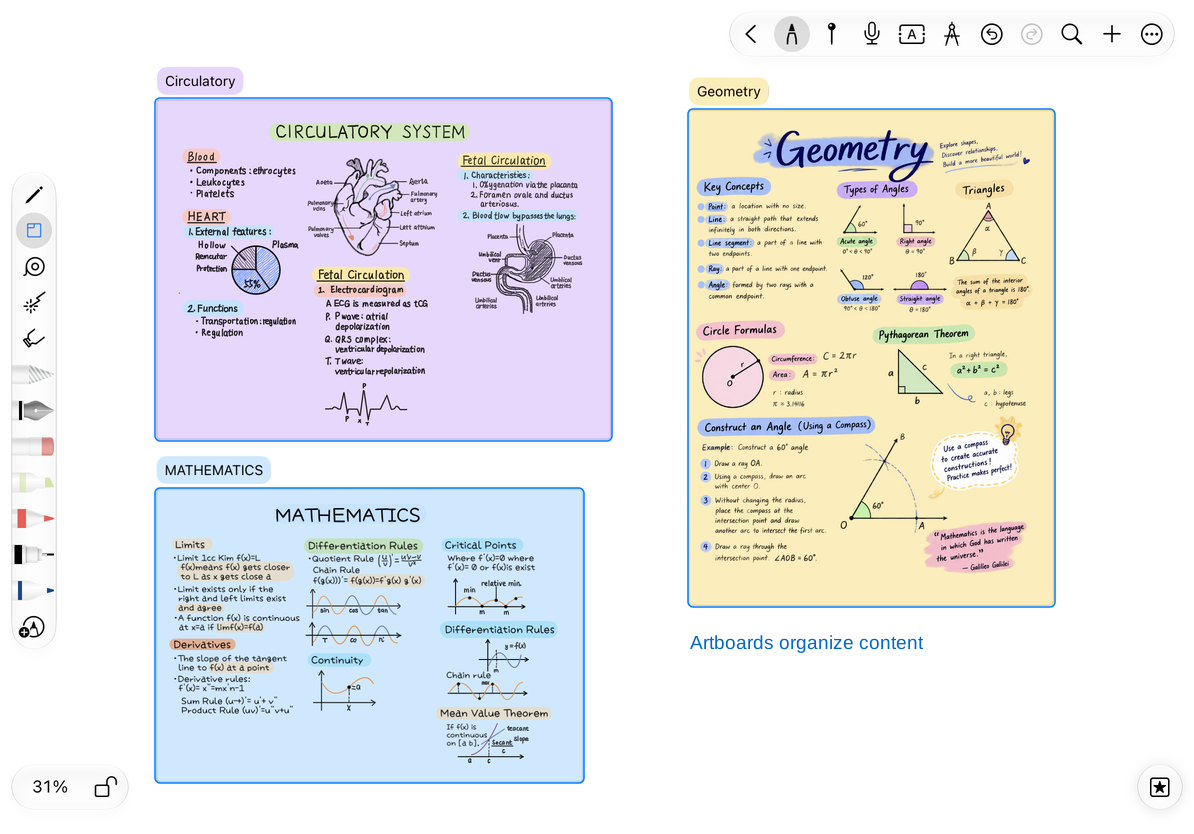
Alfinete salva uma posição à qual pode ser retornada, adequada para marcar áreas como "processo de derivação" e "conclusão da reunião". Prancheta organiza uma área e seu conteúdo juntos. Os dois podem ser usados juntos, mas possuem funções diferentes.
- Quando o conteúdo começar a se espalhar, adicione pins em áreas importantes.
- Dê aos seus pins um nome claro.
- Quando você precisar mover ou exportar um grupo de conteúdo como um todo, considere criar uma Prancha.
Salvar e exportar
O conteúdo editado será salvo com o documento. Quando precisar enviá-lo para outras pessoas, primeiro selecione o intervalo de saída: todo o documento original, uma seleção ou a prancheta. Imagens e PDFs são gerados para leitura; para manter a capacidade de continuar editando no Prodrafts, consulte Exportação de documento nativo.
Perguntas frequentes
Por que não há bordas de página fixas?
O principal método de organização do documento infinito é a tela livre. Quando precisar esclarecer o tamanho do papel e a ordem das páginas, você poderá criar uma nova nota Paginada; não use as linhas de grade da tela para julgar que ele se tornou um documento paginado.
Por que o texto não flui automaticamente como um artigo?
Uma caixa de texto é um objeto colocado na tela. Quando você precisar inserir parágrafos continuamente, um contorno de título automático e texto longo e corrido, selecione Documento de texto.