
Importe de outros aplicativos e adicione à nota atual
Você pode compartilhar arquivos de outro aplicativo ou abri-los com Prodrafts. O formato do arquivo determina o tipo de um novo documento. Adicionar à nota atual aparece somente quando o editor aberto suporta o tipo de arquivo recebido.
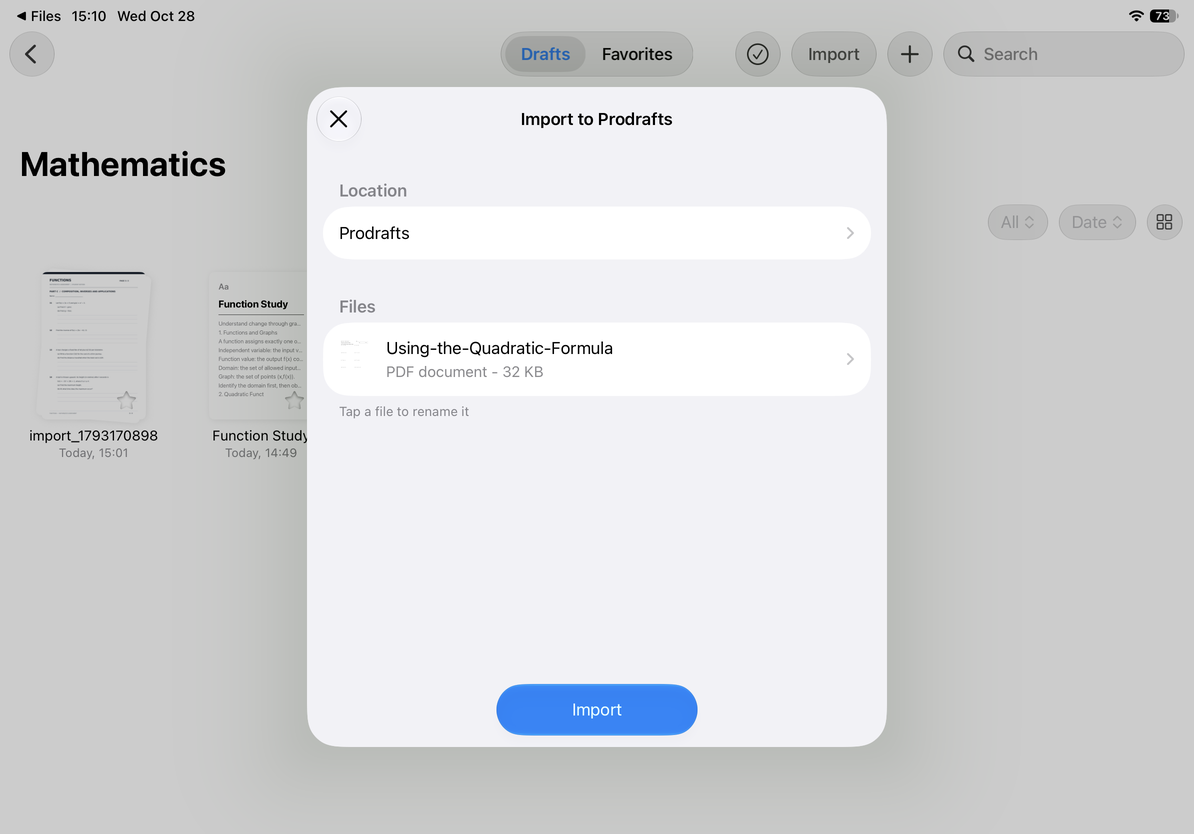
Revise o painel de importação
- Selecione um arquivo no aplicativo de origem, abra a planilha de compartilhamento do sistema e escolha Prodrafts ou Abrir em Prodrafts.
- Em Importar para o Prodrafts, verifique a lista e os tamanhos dos arquivos. Certifique-se de ter recebido os arquivos reais, e não links da web ou espaços reservados para arquivos que não foram baixados.
- Toque em um nome de arquivo para renomeá-lo, digite o nome e confirme. Verifique cada nome ao importar vários arquivos.
- Toque em Localização para escolher uma pasta de destino.
- Para criar um documento separado, toque em Importar. Aguarde a conclusão e verifique a pasta escolhida. Para cancelar e retornar ao aplicativo de origem, use o botão Fechar.
Revise o painel de importação
Adicionar ao documento atual
Se um documento compatível estiver aberto, outra ação poderá aparecer na parte inferior do painel de importação. Verifique primeiro o título para adicionar conteúdo ao documento pretendido.
| Documento atual | Ação e resultado disponíveis |
|---|---|
| Documento infinito ou vertical | Adicionar à tela de desenho atual insere conteúdo compatível. Procure novos objetos próximos à visualização atual. |
| Nota com páginas | Adicionar à nota atual aparece quando cada arquivo recebido é um PDF. Ele adiciona esses PDFs às páginas da nota atual. |
| Documento de texto | Este painel não pode ser adicionado ao corpo de texto atual. Use as opções de colar ou inserir do próprio editor. |
Os PDFs criptografados são verificados antes de serem adicionados a uma nota paginada. Se um arquivo falhar na verificação, resolva o problema no painel de importação e tente novamente. Depois, abra as miniaturas das páginas e verifique o número e a posição das páginas adicionadas. Os arquivos adicionados a uma tela podem se tornar imagens ou anexos, em vez de conteúdo diretamente editável.
Adicionar ao documento atual
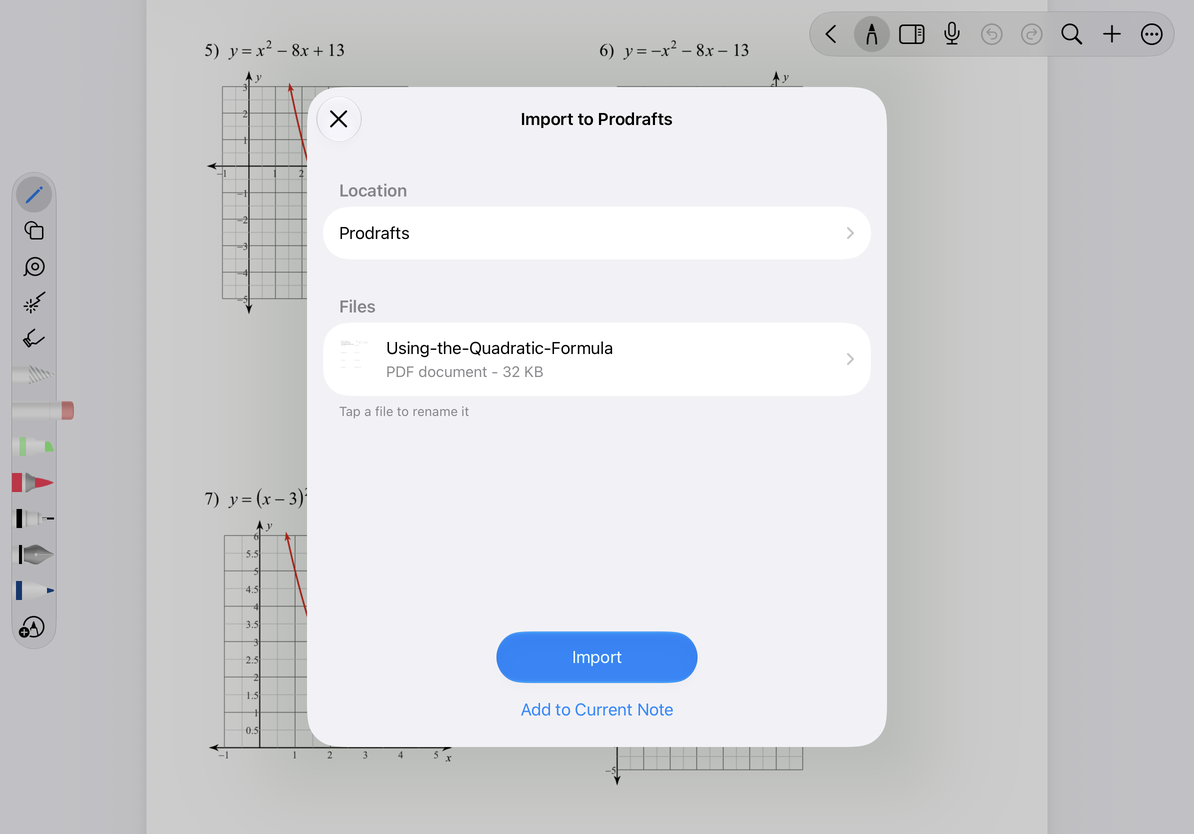
Se Adicionar à nota atual estiver faltando, verifique se uma nota paginada está aberta e se todos os arquivos recebidos são PDFs. A ação não está disponível para uma combinação de formatos, um editor incompatível ou um documento de texto.
Para saber o comportamento de conversão, consulte Importar PDFs, documentos nativos e outros arquivos. Para adicionar Markdown ao corpo do texto, consulte Colar ou inserir Markdown no documento atual.
Última verificação: 12 de outubro de 2026. Os menus podem variar de acordo com o dispositivo e a versão.