
Use listas, listas de verificação e blocos de conteúdo
Disponível em documentos de texto no iPhone, iPad e Mac. Os blocos de conteúdo fluem com o texto, tornando-os úteis para anotações de reuniões, listas de tarefas e explicações técnicas sem organizar objetos individuais em uma tela.
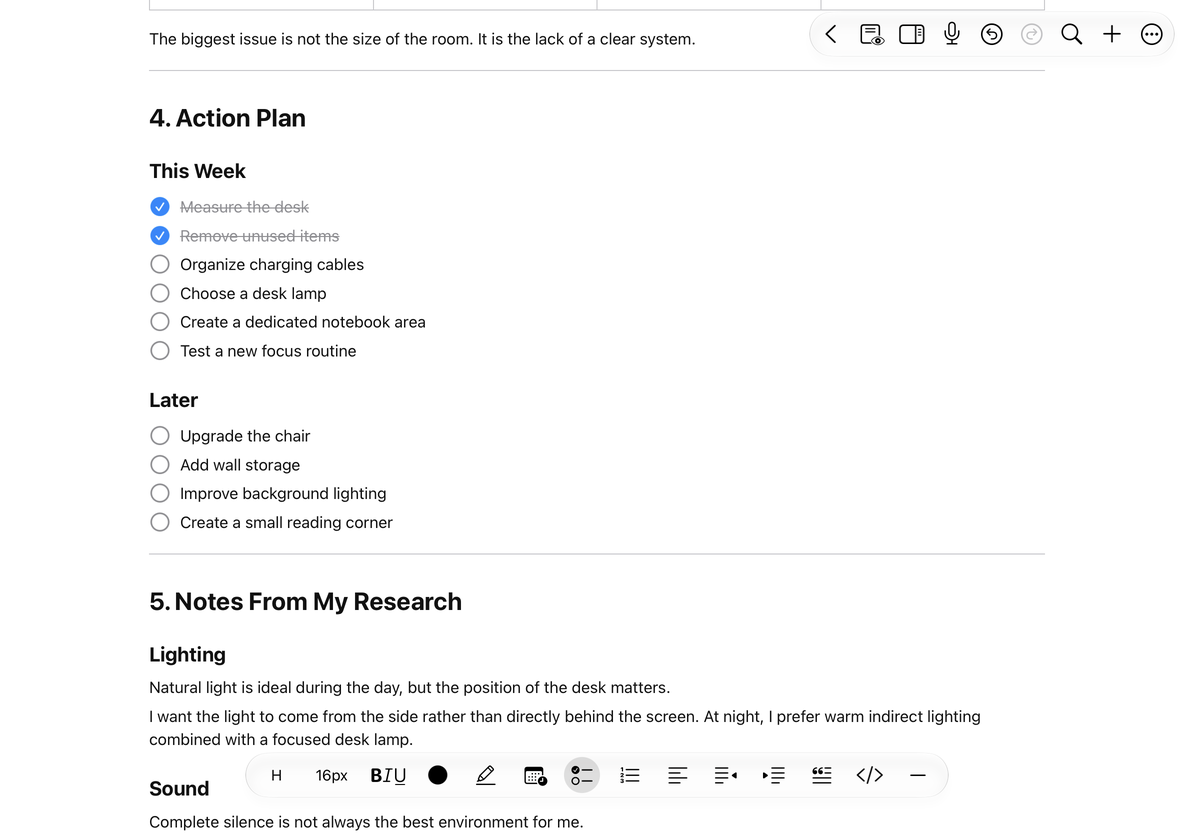
Crie listas e checklists
- Coloque o cursor em um parágrafo ou selecione vários parágrafos para converter.
- Escolha uma lista com marcadores, tracejada ou numerada no menu de lista da barra de ferramentas de formatação. Use o botão da lista de verificação para tarefas.
- Digite um item e pressione Return para adicionar o próximo.
- Use Aumentar recuo e Diminuir recuo para alterar o aninhamento. Toque na caixa de seleção de uma tarefa para marcá-la como concluída ou toque novamente para desmarcá-la.
Para retornar um item de lista ao texto normal, escolha novamente o estilo de lista ativo. Para listas de verificação, toque no botão da lista de verificação novamente. Você também pode reduzir o aninhamento em um nível de cada vez. Escolher Corpo do texto no menu H por si só não remove o aninhamento da lista. Verifique a numeração e os níveis após alterá-los e use Desfazer, se necessário.
Use uma lista de verificação
Adicione cotações e blocos de código
Coloque o cursor em um parágrafo e use o botão de citação ou bloco de código na barra de ferramentas de formatação ou insira um no menu de barra. Citações combinam com trechos; os blocos de código preservam o layout do código ou da sintaxe. Alterne o mesmo formato novamente para deixá-lo.
Blocos de código com a tag de linguagem bnf ou ebnf suportam realce de sintaxe, inclusive quando inseridos a partir de blocos de código Markdown marcados. Isso não significa que todas as linguagens de programação sejam destacadas automaticamente. Os delimitadores matemáticos no código permanecem como texto simples em vez de se tornarem fórmulas.
Inserir divisórias e datas
Escolha uma linha sólida ou tracejada no menu divisor para separar visualmente as seções. Desfaça um divisor indesejado ou selecione seu bloco e exclua-o.
O menu data/hora insere a hora atual, a data atual ou ambas usando a região do sistema e o fuso horário. O resultado é um texto comum capturado na inserção, e não um relógio ao vivo. Edite-o diretamente se precisar de outra data.
Perguntas comuns
Uma tarefa marcada ainda mostra seu texto
A verificação marca uma tarefa como concluída; isso não o exclui.
Meus encontros parecem diferentes dos de outra pessoa
Verifique a região e o fuso horário do seu sistema.
Eu só quero adicionar um título
Use um estilo de título. As divisórias não substituem a estrutura do documento.
Guias relacionados: Inserir Markdown, Formatação de texto.