
Ajuste linhas e colunas da tabela e mescle células
Aplica-se a tabelas de tela em documentos infinitos, documentos verticais e notas paginadas. Termine de digitar uma célula antes de selecionar uma linha inteira, uma coluna inteira ou um intervalo de células contíguo.
Adicionar ou excluir linhas e colunas
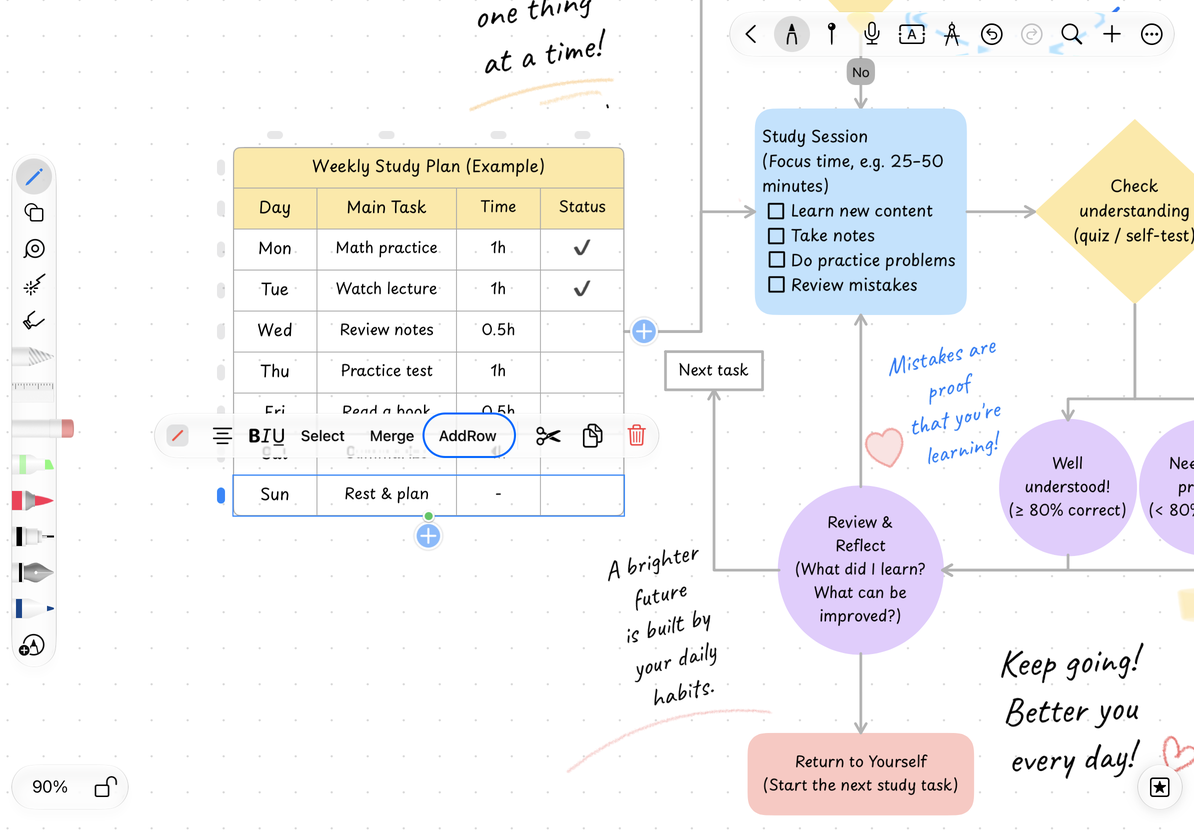
- Toque em um marcador de linha na lateral ou em um marcador de coluna na parte superior para selecioná-lo.
- Abra o menu e escolha Adicionar Linha ou Adicionar Coluna.
- Para uma seleção de intervalo de células, Adicionar oferece Adicionar linha abaixo e Adicionar coluna à direita, posicionados após o intervalo selecionado.
- Antes de excluir, verifique se o menu se refere a uma linha ou coluna, ou a várias.
A exclusão de linhas ou colunas remove suas células e conteúdos, em vez de apenas limpar o texto. Para múltiplas linhas ou colunas, o menu mostra a contagem. Este menu não pode remover todas as linhas ou colunas. Para excluir a tabela inteira, finalize a seleção interna e exclua o objeto tabela.
Adicionar uma linha
Mesclar e dividir células
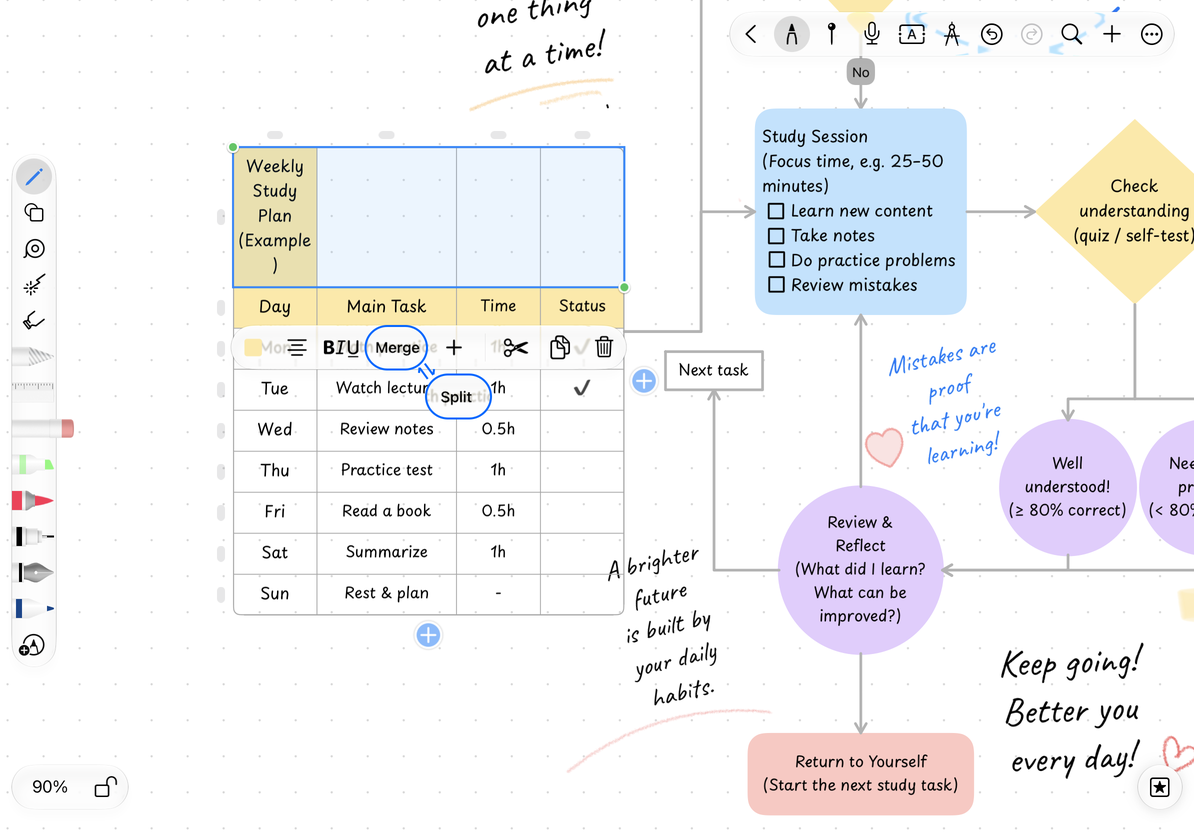
Toque e segure e arraste para selecionar um intervalo contíguo e escolha Mesclar. Torna-se uma célula abrangendo esse intervalo, útil para um título em várias colunas.
Para restaurar a grade, selecione um intervalo contendo células mescladas e escolha Dividir. As ações disponíveis dependem se o intervalo pode ser mesclado ou se contém células mescladas. A divisão restaura a estrutura da célula, mas não restaura necessariamente a disposição original do texto de cada célula. Se você acabou de mesclar incorretamente, use Desfazer primeiro.
Mesclar e dividir células
Copiar, recortar e colar
- Selecione um intervalo de células ou linhas ou colunas inteiras e escolha Copiar.
- Selecione o destino, abra seu menu e escolha Colar quando disponível.
- Verifique o texto resultante, a formatação e as células mescladas.
- Para mover o conteúdo, escolha Recortar. Verifique a origem e o destino posteriormente; use Desfazer para erros.
Cortar um intervalo de células limpa seu conteúdo enquanto mantém a grade. Cortar o menu de um marcador de linha ou coluna geralmente remove essas linhas ou colunas. Se isso remover a última linha ou coluna, uma tabela vazia permanecerá em vez de uma tabela com zero linhas ou colunas; seu texto e mesclagens são apagados. Um intervalo copiado permanece selecionado, portanto verifique o destino novamente antes de colar para evitar a substituição do conteúdo existente.
A área de transferência da tabela oferece suporte ao conteúdo nativo da tabela. Colar do Excel, uma tabela da web ou texto separado por tabulações não garante as mesmas linhas, colunas e formatação. Para colar texto simples, insira primeiro a edição de texto em uma célula.
Falta colar
A área de transferência pode não conter um intervalo de tabelas compatível.
Não consigo mesclar células
Verifique se a seleção é contígua e não cruza células mescladas incompatíveis.
Eu apaguei as linhas erradas
Desfaça imediatamente e selecione um intervalo menor.
Guias relacionados: Selecionar células · Estilo e tamanho · Copiar objetos