
Defina a aparência do aplicativo e mantenha a tela ativa
Essas configurações estão em Mais ajustes na tela e nos editores de notas paginadas. As opções de modo escuro, barra de status e estojo variam de acordo com o dispositivo. Manter a tela ligada é uma configuração que abrange todo o aplicativo para iPhone e iPad. Para saber a aparência de leitura de um documento de texto, consulte Ler texto e ajustar a aparência.
Escolha Automático, Claro ou Escuro
- Abra Mais ajustes em um documento infinito, documento vertical ou nota paginada.
- Encontre Modo escuro e escolha Automático, Claro ou Escuro.
- Retorne ao editor para verificar a interface e os painéis de ferramentas. Automático segue a aparência do sistema.
- Para alterar a cor do papel ou as cores de leitura do PDF, use o plano de fundo, o papel ou as configurações de leitura do documento.
O Mac Catalyst não mostra a mesma opção de modo escuro. A aparência do aplicativo e o plano de fundo do documento são configurações separadas.
Escolha Automático, Claro ou Escuro
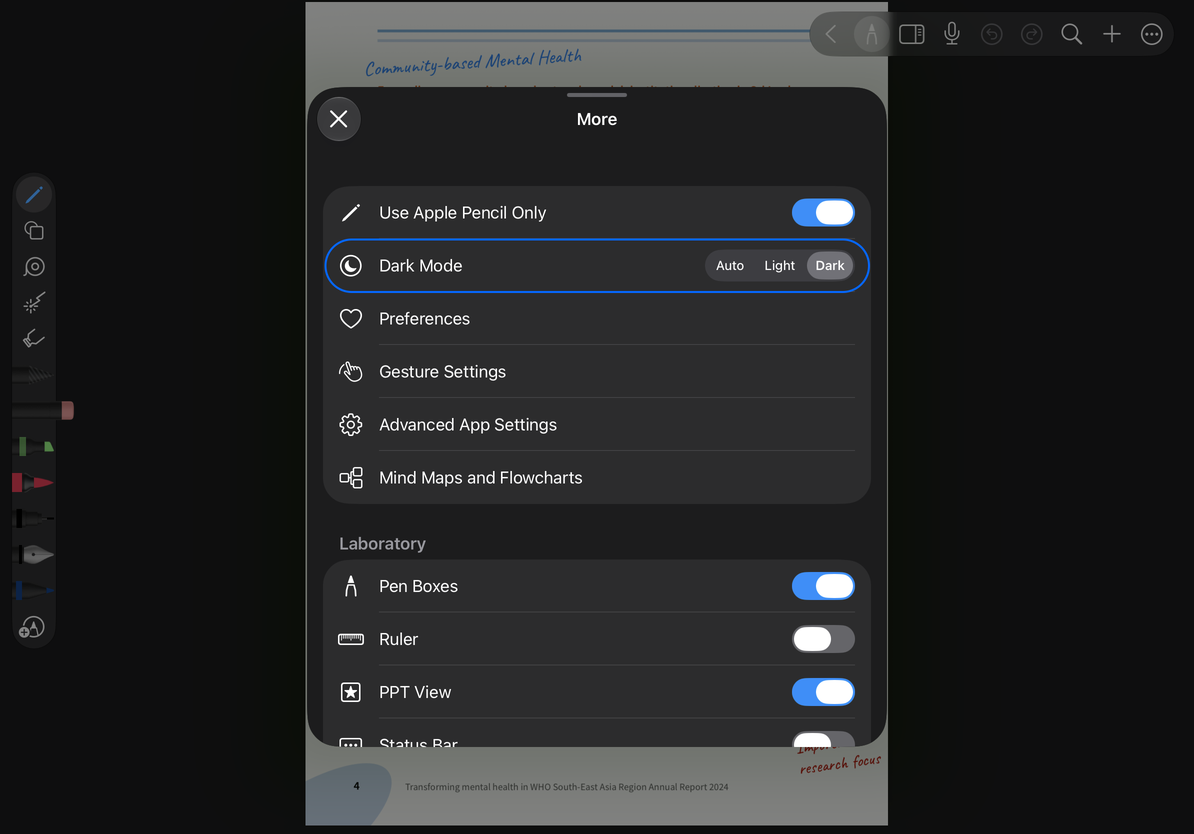
Mostrar a barra de status e a caixa da caneta
Em interfaces não Mac suportadas, Barra de status controla se a barra de status é mostrada. O iPad também oferece um botão Estojos para mostrar ou ocultar a caixa da caneta. O iPhone não tem a mesma opção de visibilidade.
Para usar a estojo depois de escondê-la, volte aqui e ligue-a. Isso é independente de expandir, recolher ou encaixar a estojos e não exclui canetas ou ferramentas salvas.
Mantenha a tela ativa
- Abra Mais ajustes → Ajustes avançados do app.
- No iPhone ou iPad, ative Manter tela ativa para evitar a suspensão automática normal enquanto o aplicativo estiver em execução.
- Volte às suas anotações. Quando não precisar mais dele, desative a configuração para restaurar o comportamento normal do sono automático.
A preferência é lembrada em lançamentos posteriores e se aplica ao aplicativo, não apenas a um documento. Ele não altera permanentemente as configurações de bloqueio do dispositivo nem impede o bloqueio manual. O Mac usa os controles de exibição e suspensão do sistema e não oferece a mesma opção.
Caso falte alguma opção, verifique seu dispositivo e editor; uma captura de tela do iPad pode mostrar opções indisponíveis em outros lugares. Consulte Posição e apresentação do painel se os painéis cobrirem seu conteúdo ou Personalizar a barra de ferramentas para reduzir o número de botões da barra de ferramentas.
Este artigo é atualizado em 12 de outubro de 2026; os menus podem variar entre dispositivos e versões.