
ตั้งค่าลักษณะที่ปรากฏของแอปและทำให้หน้าจอตื่นอยู่เสมอ
การตั้งค่าเหล่านี้อยู่ภายใต้ การตั้งค่าเพิ่มเติม ในพื้นที่ทำงานและโปรแกรมแก้ไข โน้ตแบบแบ่งหน้า ตัวเลือกโหมดมืด แถบสถานะ และกล่องปากกาจะแตกต่างกันไปตามอุปกรณ์ รักษาหน้าจอให้เปิดอยู่ คือการตั้งค่าทั่วทั้งแอพสำหรับ iPhone และ iPad สำหรับลักษณะการอ่านของ เอกสารข้อความ โปรดดู อ่านข้อความและปรับลักษณะที่ปรากฏ
เลือกอัตโนมัติ สว่าง หรือมืด
- เปิด การตั้งค่าเพิ่มเติม ใน เอกสารแบบไม่สิ้นสุด, เอกสารแนวตั้ง หรือ โน้ตแบบแบ่งหน้า
- ค้นหา โหมดมืด และเลือก อัตโนมัติ, สีอ่อน หรือ สีเข้ม
- กลับไปที่ตัวแก้ไขเพื่อตรวจสอบอินเทอร์เฟซและแผงเครื่องมือ อัตโนมัติ เป็นไปตามลักษณะที่ปรากฏของระบบ
- หากต้องการเปลี่ยนสีกระดาษหรือสีการอ่าน PDF ให้ใช้พื้นหลังของเอกสาร กระดาษ หรือการตั้งค่าการอ่านแทน
Mac Catalyst ไม่แสดงตัวเลือกโหมดมืดเดียวกันนี้ ลักษณะที่ปรากฏของแอพและพื้นหลังของเอกสารเป็นการตั้งค่าที่แยกจากกัน
เลือกอัตโนมัติ สว่าง หรือมืด
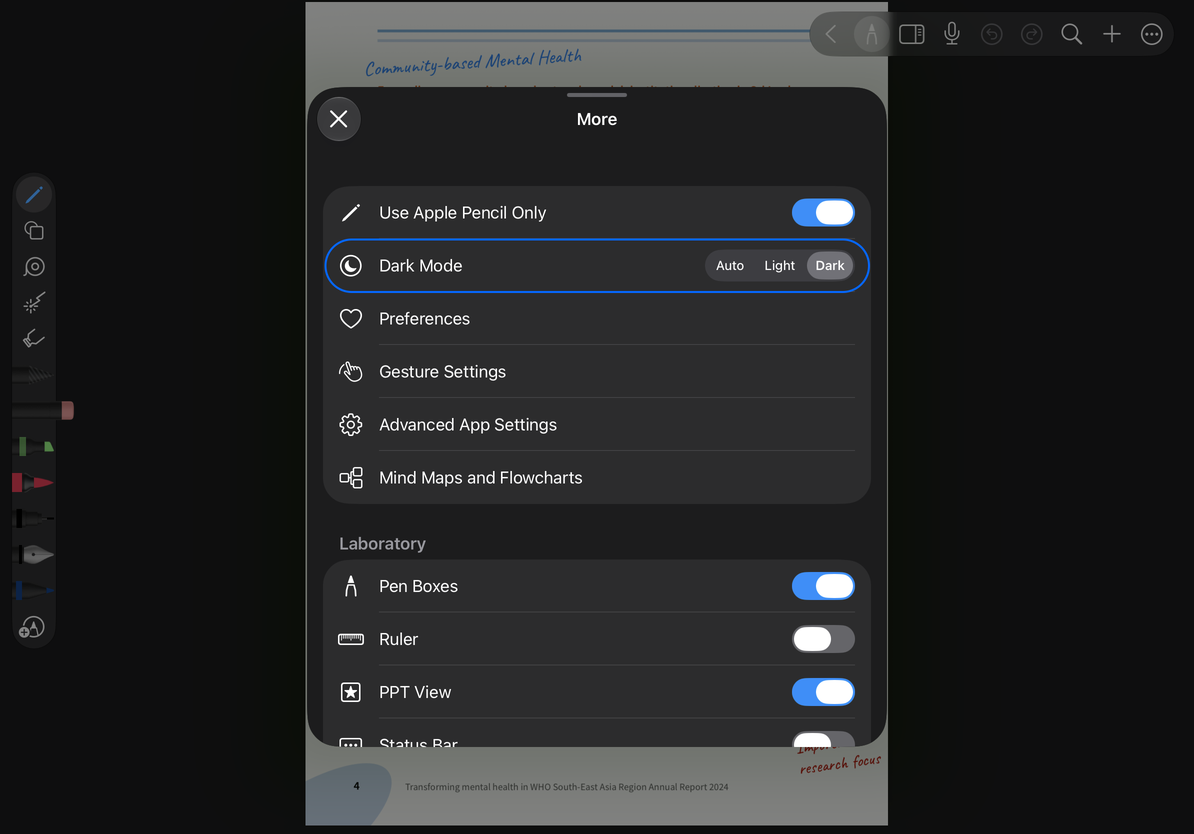
แสดงแถบสถานะและกล่องปากกา
บนอินเทอร์เฟซที่ไม่ใช่ Mac ที่รองรับ แถบสถานะ จะควบคุมว่าแถบสถานะจะแสดงหรือไม่ iPad ยังมีสวิตช์ กล่องปากกา เพื่อแสดงหรือซ่อนกล่องปากกาอีกด้วย iPhone ไม่มีตัวเลือกการมองเห็นเหมือนกัน
หากต้องการใช้กล่องปากกาหลังจากซ่อนไว้แล้ว ให้กลับมาที่นี่แล้วเปิดใหม่ ซึ่งจะแยกจากการขยาย ยุบ หรือเชื่อมต่อกล่องปากกา และจะไม่ลบปากกาหรือเครื่องมือที่บันทึกไว้
ให้หน้าจอตื่น
- เปิด การตั้งค่าเพิ่มเติม → การตั้งค่าแอปขั้นสูง
- บน iPhone หรือ iPad ให้เปิด รักษาหน้าจอให้เปิดอยู่ เพื่อป้องกันการนอนหลับอัตโนมัติตามปกติในขณะที่แอปกำลังทำงาน
- กลับไปที่บันทึกย่อของคุณ เมื่อคุณไม่ต้องการใช้อีกต่อไป ให้ปิดการตั้งค่าเพื่อคืนค่าพฤติกรรมการนอนหลับอัตโนมัติตามปกติ
การตั้งค่าจะถูกจดจำในการเปิดตัวในภายหลังและนำไปใช้กับแอป ไม่ใช่เพียงเอกสารเดียว จะไม่เปลี่ยนการตั้งค่าการล็อคของอุปกรณ์อย่างถาวรหรือป้องกันการล็อคด้วยตนเอง Mac ใช้จอแสดงผลและการควบคุมการนอนหลับของระบบ และไม่มีสวิตช์เดียวกันนี้
หากไม่มีตัวเลือกใด ๆ ให้ตรวจสอบอุปกรณ์และโปรแกรมแก้ไขของคุณ ภาพหน้าจอของ iPad อาจแสดงตัวเลือกที่ไม่มีในที่อื่น ดู ตำแหน่งแผงและการนำเสนอ หากแผงครอบคลุมเนื้อหาของคุณ หรือ ปรับแต่งแถบเครื่องมือ เพื่อลดจำนวนปุ่มแถบเครื่องมือ
บทความนี้เป็นปัจจุบัน ณ วันที่ 12 ตุลาคม 2026 เมนูอาจแตกต่างกันไปตามอุปกรณ์และเวอร์ชัน