
สร้างรูปร่างและปรับสไตล์
ใช้ได้ในเอกสารแบบไม่สิ้นสุด เอกสารแนวตั้ง และโน้ตแบบแบ่งหน้า เครื่องมือรูปร่างจะสร้างวัตถุที่คุณสามารถเลือกและแก้ไขได้อีกครั้ง ซึ่งมีประโยชน์สำหรับผังงาน พื้นที่ที่ไฮไลท์ และไดอะแกรมเรขาคณิต สำหรับรูปร่างที่จดจำได้จากการเขียนด้วยลายมือ โปรดดูที่ วาดค้างไว้
สร้างรูปร่าง
- เปิด รูปทรง ในกล่องปากกา หากหมวดหมู่ถูกซ่อนอยู่ ให้เปิดใช้งานใน การตั้งค่าการเขียนด้วยลายมือ → แถบเครื่องมือแก้ไขกล่องปากกา
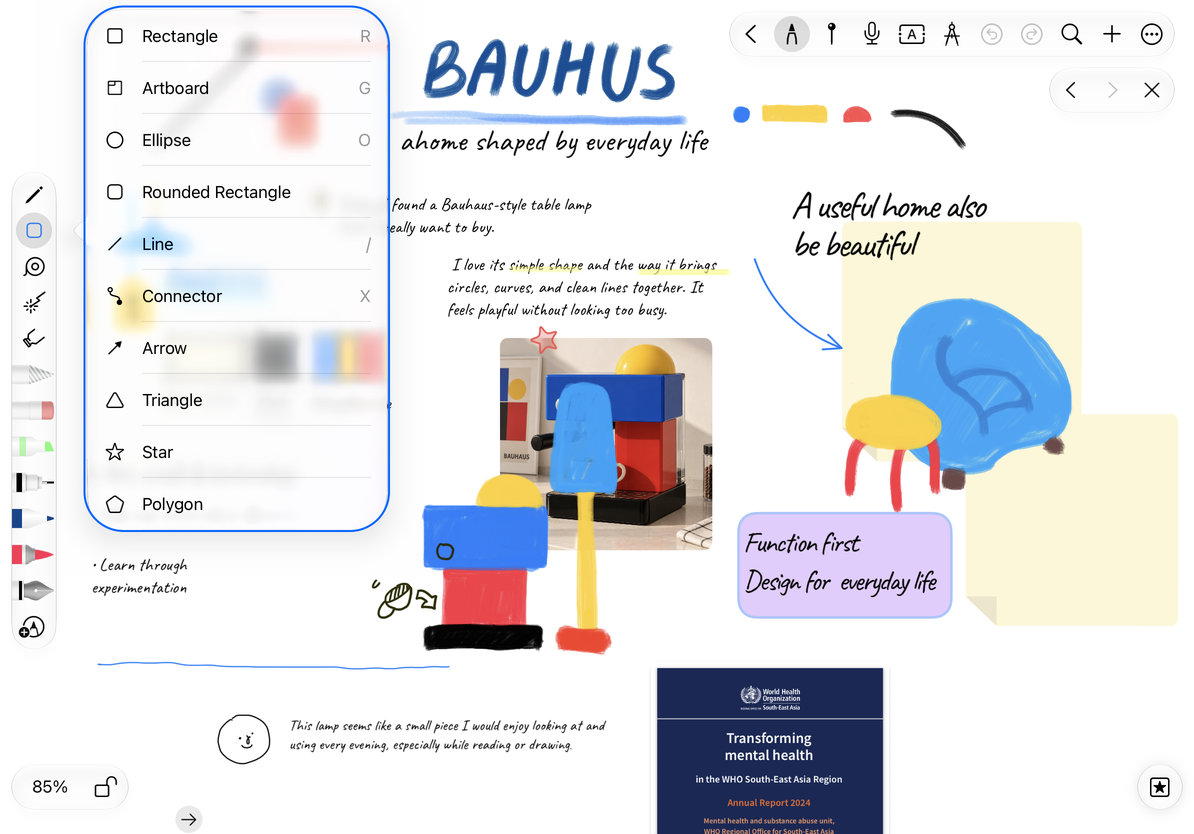
- เลือกสี่เหลี่ยมผืนผ้า อาร์ตบอร์ด วงรี สี่เหลี่ยมผืนผ้าโค้งมน เส้น ตัวเชื่อม ลูกศร สามเหลี่ยม ดาว หรือรูปหลายเหลี่ยม
- ลากบนผืนผ้าใบเพื่อกำหนดขนาดของรูปร่าง จากนั้นปล่อย
- เลือกรูปร่างใหม่และใช้ตัวควบคุมเพื่อปรับแต่งตำแหน่งและขนาด
ในเครื่องมือเลือกรูปร่าง ประเภทอื่นที่ไม่ใช่สี่เหลี่ยมผืนผ้าจำเป็นต้องมีการตรวจสอบการเข้าถึง Prodrafts Pro ปฏิบัติตามการล็อคหรือพร้อมท์การซื้อที่แสดง อาร์ตบอร์ดประกอบด้วยกลุ่มของเนื้อหา ในขณะที่ตัวเชื่อมต่อรักษาความสัมพันธ์ระหว่างวัตถุ พวกเขามีพฤติกรรมของตัวเองแม้ว่าจะปรากฏในตัวเลือกเดียวกันก็ตาม
เลือกรูปร่าง
ตั้งค่าตัวเลือกลักษณะที่ปรากฏและรูปร่างเฉพาะ
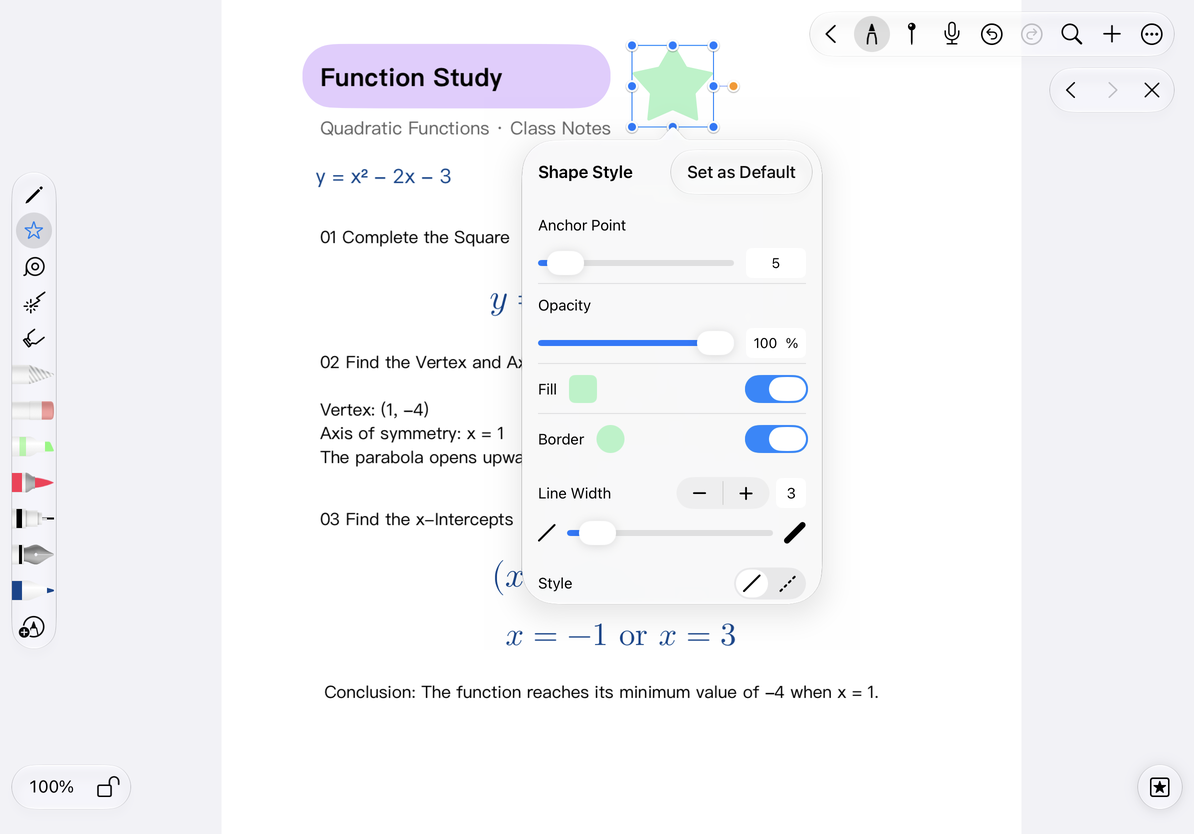
เลือกรูปร่างและเลือก สไตล์ ตั้งค่าสีเติม สีเส้นขอบ และความหนาของเส้นขอบ จากนั้นปรับความทึบ ในการวาดเฉพาะโครงร่าง ให้เลือกไม่เติมในที่ที่มี
การควบคุมจะแตกต่างกันไปตามรูปร่าง: สี่เหลี่ยมและสี่เหลี่ยมมุมมนมีรัศมีมุม รูปหลายเหลี่ยมใช้ จำนวนด้าน สำหรับจำนวนด้าน ดาวใช้ จุดยึด สำหรับจำนวนแฉก รูปสามเหลี่ยมเสนอตัวเลือก ประเภท และเส้นและลูกศรใช้ ประเภทจุดปลาย สำหรับสไตล์ตอนจบ วัตถุเส้นที่ไม่มีพื้นที่ปิดไม่มีการเติมแบบปกติ
เลือก ตั้งค่าเป็นค่าเริ่มต้น เพื่อใช้สไตล์นี้กับรูปร่างประเภทเดียวกันในอนาคต รูปร่างที่มีอยู่บนผืนผ้าใบจะไม่เปลี่ยนแปลง
ปรับสไตล์ของรูปร่าง
วาดอย่างต่อเนื่องและตั้งค่าเลเยอร์สำหรับรูปร่างใหม่
เปิด การเลือกรูปร่าง → แก้ไข → การตั้งค่ารูปร่าง ปิด ยกเลิกอัตโนมัติ เพื่อวาดรูปร่างประเภทเดียวกันต่อไป เมื่อเปิดอยู่ การวาดจะสิ้นสุดหลังจากรูปร่างเดียว เปิดใช้งาน ระดับเริ่มต้นที่ด้านล่าง เพื่อวางรูปร่างใหม่บนเลเยอร์ด้านล่าง ซึ่งมีประโยชน์สำหรับพื้นหลัง
เลือกรูปทรงหลังจากวาดเสร็จ ควบคุมว่าขอบจับสำหรับการแก้ไขจะปรากฏขึ้นทันทีหลังจากวาดหรือไม่ ค้นหาได้ภายใต้ การตั้งค่าการเขียนด้วยลายมือ → รูปทรงสมบูรณ์แบบ → ตัวเลือกขั้นสูง หรือภายใต้กลุ่ม รูปทรง ใน เพิ่มเติม → การตั้งค่า การตั้งค่านี้แชร์กับ รูปทรงสมบูรณ์แบบ การปิดตัวเลือกนี้ไม่ได้ป้องกันการสร้างรูปทรง หน้า แก้ไข ของตัวเลือกรูปร่างนำเสนอเฉพาะหยุดหลังจากวาดและตัวเลือกเลเยอร์เริ่มต้นเท่านั้น
หากต้องการใช้รูปทรงซ้ำ ให้เลือก คัดลอก ในเมนูลอยของวัตถุเพื่อสร้างสำเนาทันที หรือใช้ เพิ่มเติม → คัดลอก แล้ววาง ส่งออกพื้นที่ที่เลือกด้วยบ่วงบาศเพื่อแชร์แผนภาพ หรือส่งออกเอกสารในรูปแบบ Prodrafts เพื่อให้แก้ไขต่อได้
รูปร่างกำลังบังข้อความของฉัน
ส่งไปทางด้านหลังหรือลดความทึบ
ฉันต้องการเส้นที่ติดตามเมื่อย้ายกรอบ
ใช้ตัวเชื่อมต่อ เส้นธรรมดาเป็นเพียงภาพกราฟิกและไม่ได้รักษาการเชื่อมต่อนั้นไว้
คำแนะนำที่เกี่ยวข้อง: ตัวเชื่อมต่ออัจฉริยะ · อาร์ตบอร์ด · เลเยอร์วัตถุ