
แทรกรูปภาพ วิดีโอ และ GIF
คุณสามารถเพิ่มรูปภาพและวิดีโอเป็นวัตถุอิสระในเอกสารแบบไม่สิ้นสุด, เอกสารแนวตั้ง และ โน้ตแบบแบ่งหน้า บน iPhone, iPad และ Mac สำหรับเอกสารข้อความ โปรดดูที่ สื่อในเนื้อหาเอกสาร
แทรกจากรูปถ่าย
- เปิดบันทึกย่อและไปยังตำแหน่งที่คุณต้องการสื่อ ใน โน้ตแบบแบ่งหน้า ให้เปิดหน้าเป้าหมาย
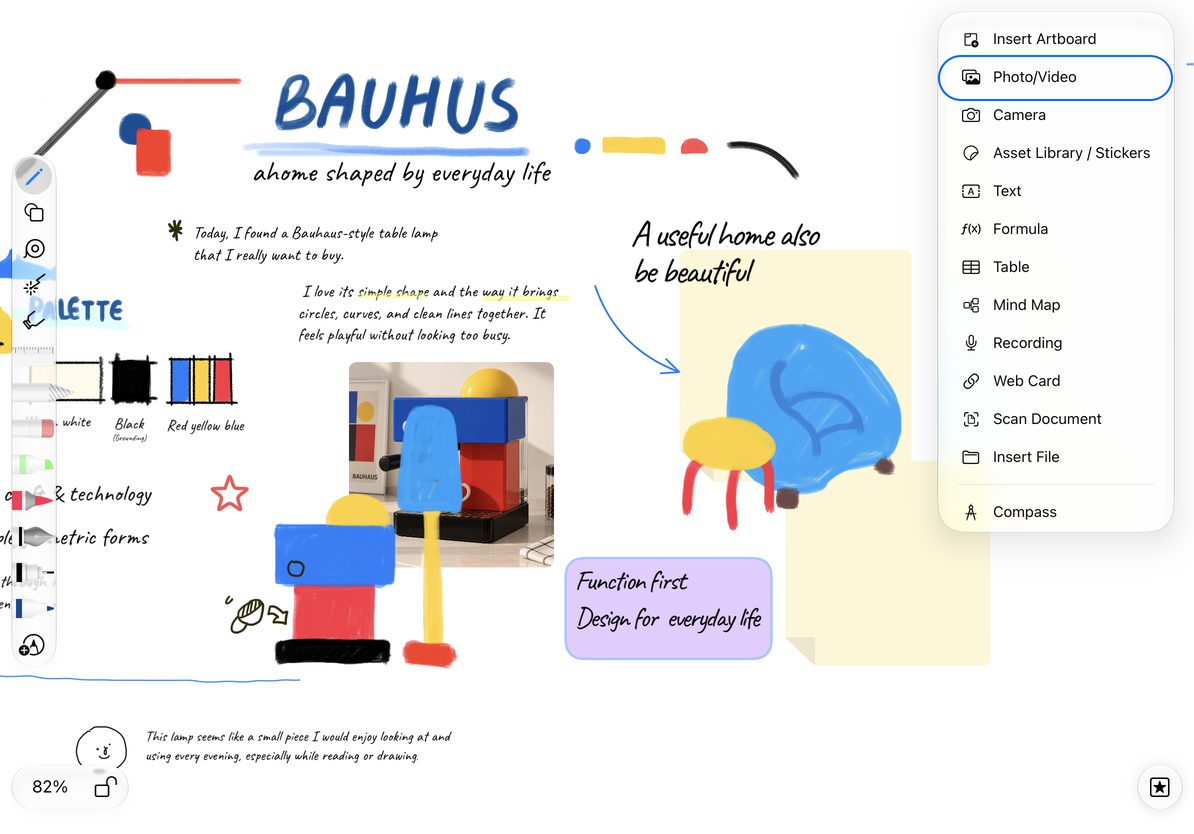
- แตะปุ่มเพิ่มด้านบนแล้วเลือก ภาพ/วิดีโอ
- เลือกได้สูงสุด 20 รายการในตัวเลือกรูปภาพของระบบ จากนั้นยืนยัน
- รอให้โหลด จากนั้นจึงปรับตำแหน่งและขนาด แต่ละภาพจะกลายเป็นวัตถุที่แยกจากกัน
การยกเลิกตัวเลือกจะกลับไปที่บันทึกย่อ หากต้องการลบวัตถุที่แทรกไว้ ให้เลือกและลบออก ใช้ ยกเลิกการกระทำบนผืนผ้าใบ หากคุณทำผิดพลาด
แทรกจากรูปถ่าย
เล่นวิดีโอและ GIF
แตะปุ่มเล่นของวิดีโอ จากนั้นใช้การควบคุมของระบบเพื่อเล่น หยุดชั่วคราว หรือเลื่อนไปยังตำแหน่งที่ต้องการ ปิดโปรแกรมเล่นเพื่อแก้ไขต่อ GIF จะเล่นโดยอัตโนมัติหรือแสดงปุ่มเล่น ขึ้นอยู่กับความต้องการของคุณ แตะปุ่มนั้นเพื่อเริ่มภาพเคลื่อนไหว หากวัตถุมีขนาดเล็กเกินไปที่จะแสดงปุ่มเล่น ให้ซูมเข้าก่อน
หากต้องการเปลี่ยนการเล่น GIF ให้เปิด การตั้งค่าเพิ่มเติม → การตั้งค่า → สื่อเริ่มต้น และสลับ GIF รองรับการหยุดชั่วคราวหรือเล่น เมื่อเปิดใช้งาน GIF จะเริ่มหยุดชั่วคราวและเล่นเมื่อแตะ เมื่อปิดใช้งาน พวกเขาจะเล่นโดยอัตโนมัติ
PDF และรูปภาพเป็นรูปแบบคงที่ และไม่สามารถเก็บการเล่นวิดีโอหรือภาพเคลื่อนไหว GIF ได้ หากต้องการแชร์เอกสารกับสื่อที่ใช้งานได้ โปรดดู ส่งออกเอกสารเนทิฟ
ตั้งค่าเริ่มต้นสำหรับรูปภาพใหม่
เปิด การตั้งค่าเพิ่มเติม → การตั้งค่า มุมโค้งมนใน สื่อเริ่มต้น ใช้กับสื่อที่เพิ่มใหม่ เอกสารแบบไม่สิ้นสุดและเอกสารแนวตั้งยังนำเสนอรูปแบบมุมในตัวเลือกทั่วไปอีกด้วย ค่าเริ่มต้นเหล่านี้ไม่ได้แทนที่การแก้ไขออบเจ็กต์ที่มีอยู่ทีละรายการ
บีบอัดรูปภาพที่เพิ่ม มีการตั้งค่าแยกต่างหากสำหรับเอกสารแบบไม่สิ้นสุด และ โน้ตแบบแบ่งหน้า เอกสารแนวตั้งใช้การตั้งค่า เอกสารแบบไม่สิ้นสุด การบีบอัดจะมีผลกับภาพที่เพิ่มเข้ามาในภายหลัง มันไม่ได้บีบอัดไฟล์แนบที่มีอยู่ทั้งหมด ตรวจสอบการตั้งค่าก่อนที่จะแทรกภาพซึ่งมีรายละเอียดเล็กๆ น้อยๆ ที่คุณต้องการคงไว้
คำถามทั่วไป
รายการหายไปจากเครื่องมือเลือกรูปภาพ
ตรวจสอบว่าตัวเลือกระบบสามารถเข้าถึงได้ รูปภาพที่เก็บไว้ในระบบคลาวด์อาจต้องโหลดให้เสร็จสิ้น
วิดีโอจะไม่เล่นหลังจากส่งออก
ตรวจสอบว่าคุณส่งออกเอกสารเนทิฟ ไม่ใช่ PDF หรือรูปภาพ
รูปภาพใหม่มีมุมโค้งมนแล้ว
ตรวจสอบค่าเริ่มต้นของมุมโค้งมน สำหรับการครอบตัดหรือการแยกวัตถุ โปรดดูที่ แก้ไขภาพ
คุณยังสามารถ ใช้กล้องหรือสแกนเอกสาร หรือเรียกดูสื่อใน รายการไฟล์แนบ