
เริ่มต้นใช้งานโน้ตแบบแบ่งหน้า
โน้ตแบบแบ่งหน้า จัดระเบียบเนื้อหาบนเพจ คุณสามารถเริ่มต้นด้วยกระดาษเปล่าหรือกระดาษเทมเพลต หรือคุณสามารถนำเข้า PDF รูปภาพ หรือสแกนและเพิ่มคำอธิบายประกอบได้
หมายเหตุที่เกี่ยวข้อง: โน้ตแบบแบ่งหน้า รวมถึงโน้ตบุ๊กและบันทึก PDF ตามที่กล่าวไว้ในการสาธิตเว็บไซต์
สร้างจากกระดาษ
- ไปที่โฟลเดอร์เป้าหมายในคลังเอกสาร
- แตะ + → โน้ตแบบแบ่งหน้า
- เมื่อเอกสารใหม่เปิดขึ้น ตรวจสอบให้แน่ใจว่ากระดาษเริ่มต้นนั้นเหมาะสมกับแบบฝึกหัดปัจจุบัน
- เลือกปากกาและเริ่มเขียน หรือใช้เมนูเพิ่มเพื่อเพิ่มข้อความและรูปภาพ
เทมเพลตเริ่มต้นปัจจุบันจะส่งผลต่อสีพื้นหลังและเส้นตารางของบันทึกย่อใหม่ เมื่อคุณต้องการแก้ไขขนาด การแรเงา หรือเทมเพลต โปรดดู เพิ่มหน้าและเปลี่ยนกระดาษ
เริ่มต้นด้วยข้อมูลที่มีอยู่
แต่ละแหล่งที่มาเหล่านี้จะสร้าง โน้ตแบบแบ่งหน้า พร้อมเพจที่คุณสามารถเรียงลำดับใหม่ได้:
| ที่มา | วัตถุประสงค์ | ความแตกต่างที่ควรทราบ |
|---|---|---|
| ไฟล์ PDF | อ่านเอกสารแจก หนังสือ หรือเอกสาร | เฉพาะเอกสารที่มีข้อความที่เลือกได้เท่านั้นที่สามารถเลือกข้อความต้นฉบับได้โดยตรง |
| ภาพถ่ายอัลบั้ม | จัดระเบียบรูปภาพหลายภาพเป็นหน้า | พื้นหลังของหน้าเป็นรูปภาพ |
| สแกนเอกสารกระดาษ | เปลี่ยนเอกสารกระดาษให้เป็นหน้า | การสแกนหน้าแตกต่างจากการใช้ สแกนข้อความ ใน เอกสารข้อความ |
| แม่แบบกระดาษ | เริ่มต้นด้วยเนื้อหาบันทึกย่อของคุณเอง | สามารถตั้งค่าการแรเงาและขนาดได้ตามเทมเพลต |
สำหรับขั้นตอนการนำเข้าไฟล์ โปรดดู นำเข้า PDF และไฟล์อื่นๆ สำหรับตัวเลือกอัลบั้มรูปภาพและการสแกน โปรดดู สร้างบันทึกจากภาพถ่ายและการสแกน
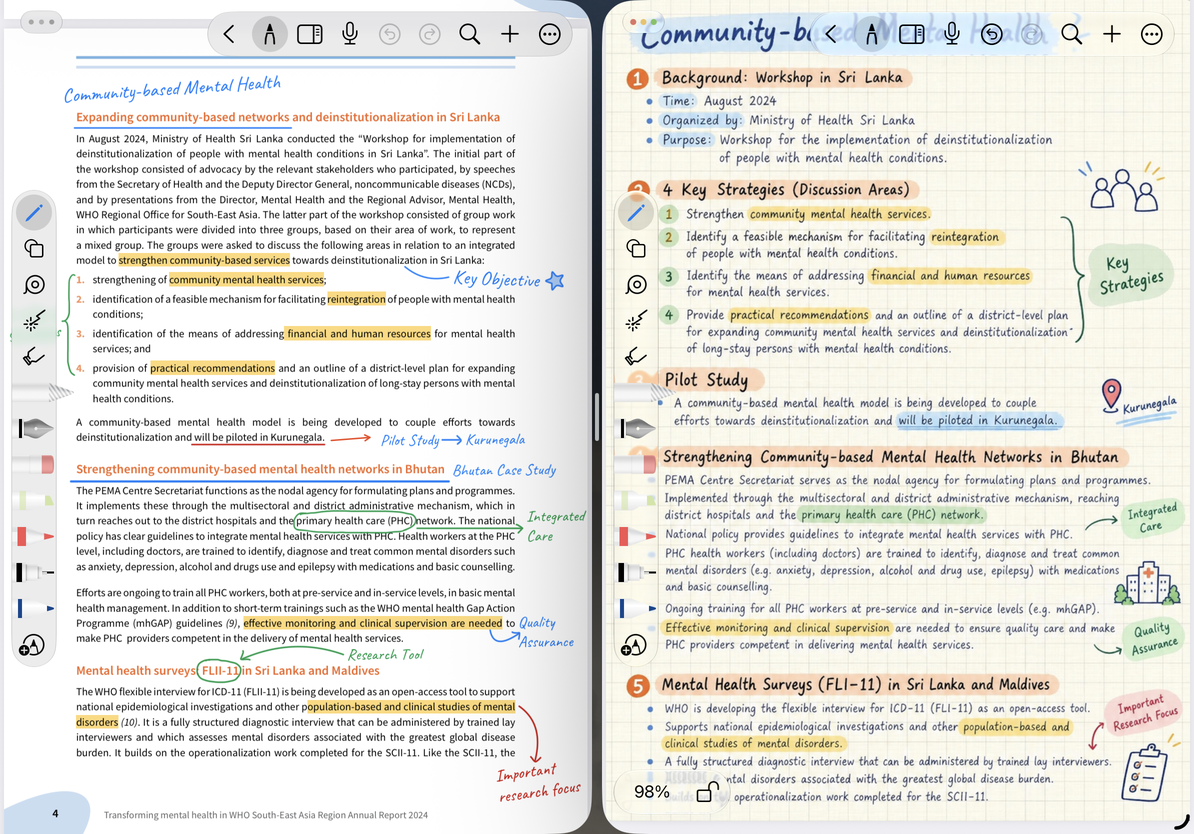
จดจำเนื้อหาสองชั้นบนหน้า
กระดาษหรือ PDF ที่นำเข้าจะสร้างพื้นหลังของหน้า ลายมือเขียน กล่องข้อความ รูปภาพ ตาราง และรายการอื่นๆ ที่คุณเพิ่มจะสร้างเนื้อหาโน้ตที่อยู่ด้านบน การเน้นข้อความและการวาดเส้นด้วยปากกาเน้นข้อความเป็นการดำเนินการที่แตกต่างกันสองประการ การแก้ไขข้อความ PDF ต้นฉบับไม่เหมือนกับการแก้ไขกล่องข้อความที่คุณแทรก
เมื่อทำการล้างหรือเปลี่ยนเทมเพลต ให้อ่านขอบเขตของผลกระทบในคู่มือการใช้งานก่อน โดยเฉพาะอย่างยิ่งสำหรับหน้าที่เขียนไว้แล้ว อย่าสับสนระหว่าง "แทนที่พื้นหลัง" "ล้างลายมือ" "ล้างทั้งหมด" และ "ลบหน้า"
การเปลี่ยนหน้าและการวางตำแหน่ง
- เลื่อนหน้าไปในทิศทางการอ่านปัจจุบัน
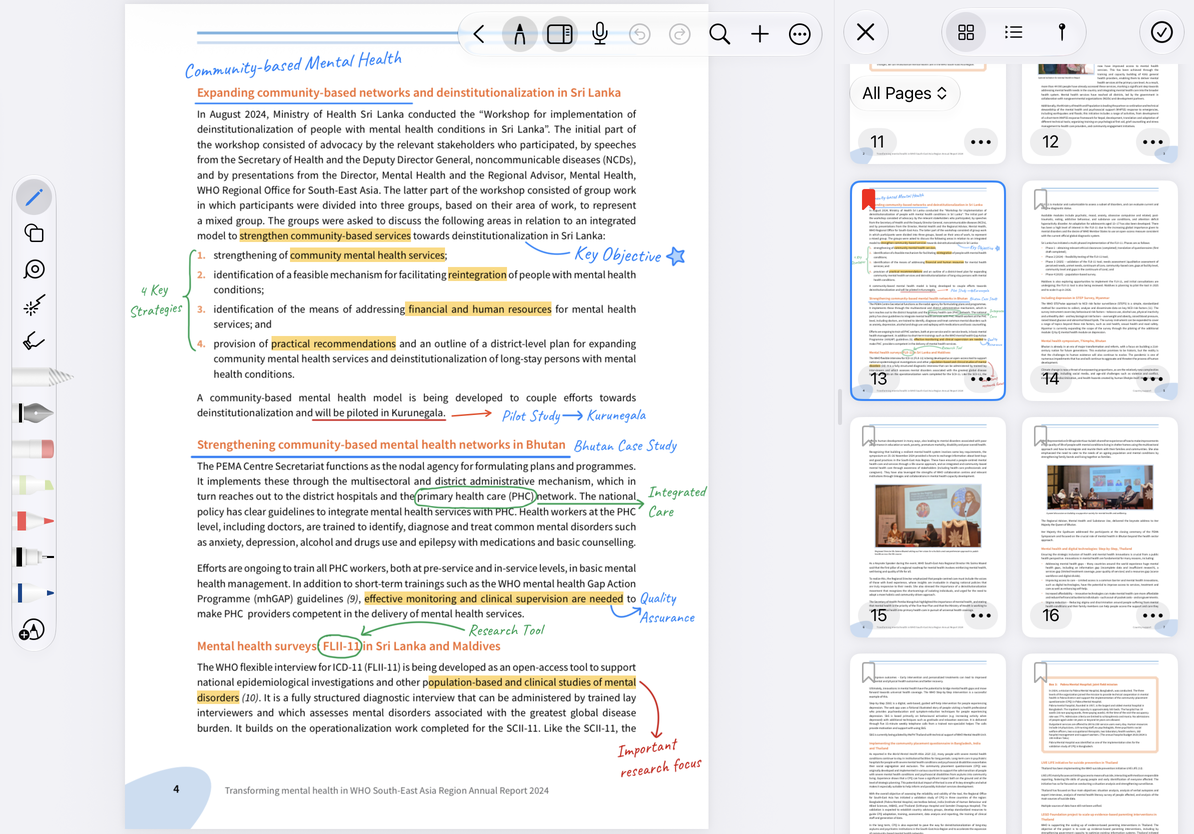
- เมื่อมีหลายหน้าให้เปิดภาพขนาดย่อเพื่อค้นหาหน้าเป้าหมาย
- เมื่อคุณต้องการไปยังหมายเลขหน้าใดหน้าหนึ่ง ให้ใช้แถบหมายเลขหน้าเพื่อเข้าสู่หน้าเป้าหมาย
- คุณสามารถเพิ่มบุ๊กมาร์กลงในหน้าที่คุณกลับมาดูบ่อยๆ และคุณสามารถใช้โครงร่างเพื่อจัดโครงสร้างสื่อสิ่งพิมพ์ของคุณได้
สำหรับหน้าเดียวและสองหน้า ทิศทางการเลื่อน การซูม และการแสดงการป้องกันดวงตา โปรดดู การตั้งค่าการอ่าน และ การนำทางหน้า ตามลำดับ
ขยายบันทึกย่อ
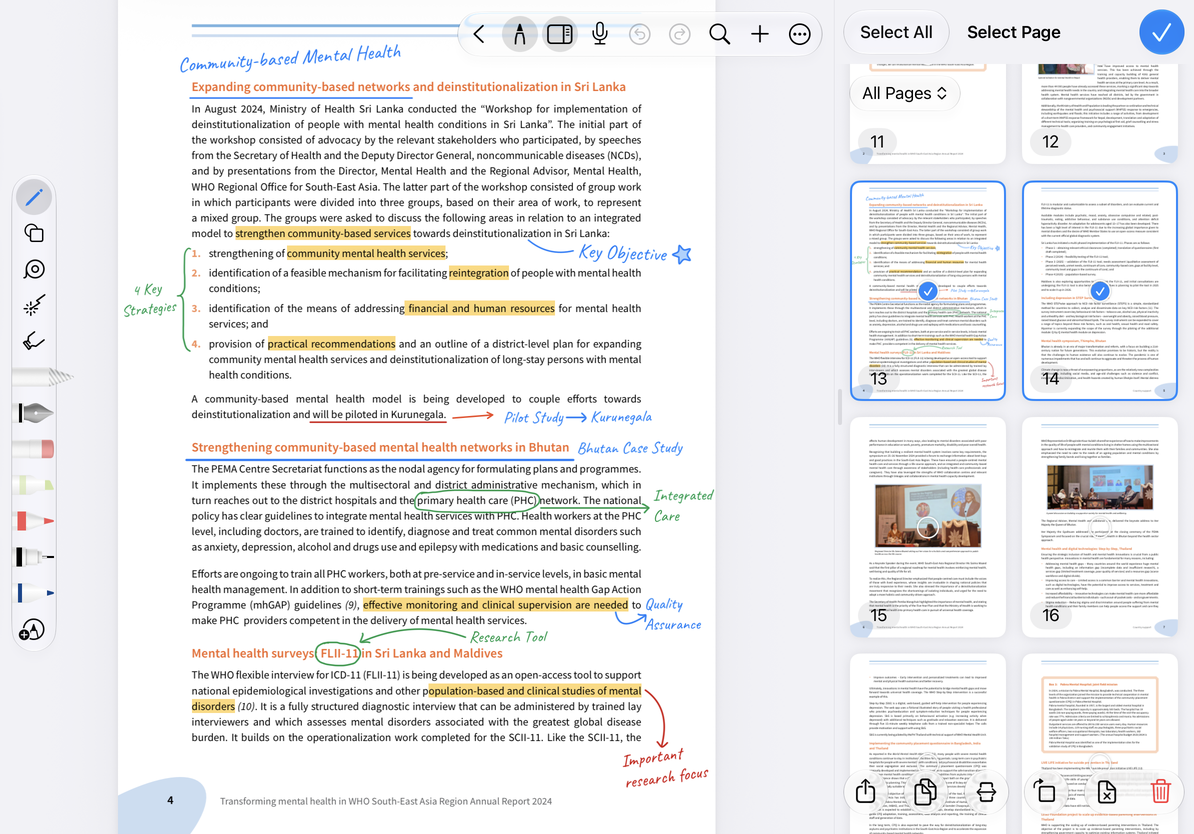
เพิ่มหน้าใหม่จากตัวเลือกการจัดการหน้า เลือกตำแหน่งแทรก จากนั้นกำหนดแหล่งที่มาของหน้า เมื่อคุณต้องการปรับลำดับ ให้แสดงหน้าทั้งหมดเป็นรูปขนาดย่อ ออกจากสถานะการเลือก ยืนยันว่าโน้ตไม่ได้ถูกล็อค จากนั้นลากหน้าเพื่อจัดเรียง การเลือกหลายรายการใช้สำหรับการดำเนินการต่างๆ เช่น การคัดลอก การส่งออก หรือการลบเป็นชุด คัดลอกและวางหน้าเพื่อใช้เค้าโครงซ้ำ อย่าสับสนระหว่างการคัดลอกเอกสารทั้งหมดกับการคัดลอกหน้า
เรียกดูภาพขนาดย่อของหน้า
เลือกหลายหน้า
คำถามที่พบบ่อย
เหตุใดฉันจึงไม่สามารถเลือกข้อความใน PDF ที่สแกนที่นำเข้าได้
มันอาจจะมีเพียงรูปภาพเท่านั้น คุณยังคงเขียนหรือวาดปากกาเน้นข้อความได้ แต่คุณไม่สามารถคาดหวังผลการเลือกข้อความต้นฉบับที่เหมือนกันกับ PDF ที่มีข้อความที่เลือกได้ อย่าถือเอาการเห็นหน้าชัดเจนกับการมีเลเยอร์ข้อความที่สามารถค้นหาได้
ฉันต้องการเขียนเพิ่มเติมถัดจากเอกสารประกอบคำบรรยาย
ดู พื้นที่ขยายด้านซ้ายและขวาของหน้า เมื่อคุณต้องการแชร์ตามเอกสารต้นฉบับ ให้ตรวจสอบว่าการส่งออกครอบคลุมพื้นที่เพิ่มเติมหรือไม่