
สร้าง โน้ตแบบแบ่งหน้า จากภาพถ่ายหรือการสแกน
คุณสามารถสร้าง โน้ตแบบแบ่งหน้า ใหม่จากคลังเอกสารได้โดยใช้ภาพถ่ายได้สูงสุดครั้งละ 10 ภาพ การสแกนสามารถใช้งานได้บน iPhone และ iPad ที่รองรับ ขั้นตอนการสแกนนี้ไม่พร้อมใช้งานบน Mac อาจมีการจำกัดจำนวนเอกสารฟรี
ผลลัพธ์ที่ได้คือบันทึกที่มีหน้าต่างๆ ที่คุณสามารถอ่านและใส่คำอธิบายประกอบได้ ซึ่งมีประโยชน์สำหรับการรวบรวมภาพถ่ายกระดานห้องเรียนหรือเอกสารกระดาษ หากต้องการเพิ่มภาพถ่ายลงบนผืนผ้าใบแบบเปิดหรือ เอกสารข้อความ ให้ใช้ตัวเลือกการแทรกสื่อของตัวแก้ไขนั้น
สร้างจากภาพถ่าย
- เปิดโฟลเดอร์ปลายทางในคลังเอกสารแล้วแตะ + → ภาพถ่าย
- เลือกรูปภาพได้สูงสุด 10 ภาพในเครื่องมือเลือกรูปภาพของระบบแล้วยืนยัน
- รอขณะที่ Prodrafts แปลงเป็นหน้า PDF และสร้าง โน้ตแบบแบ่งหน้า ภาพถ่ายขนาดใหญ่อาจใช้เวลานานกว่านั้น
- เปิดโน้ตใหม่และรูปย่อของหน้า ตรวจสอบจำนวนหน้า การวางแนว และลำดับในผลลัพธ์ แทนที่จะขึ้นอยู่กับลำดับที่คุณเลือกภาพถ่าย
- ใช้การจัดการเพจเพื่อเรียงลำดับ หมุน หรือเพิ่มเพจ คุณไม่จำเป็นต้องนำเข้าชุดภาพถ่ายทั้งหมดอีกครั้งเพื่อเปลี่ยนลำดับ
สร้างจากภาพถ่าย
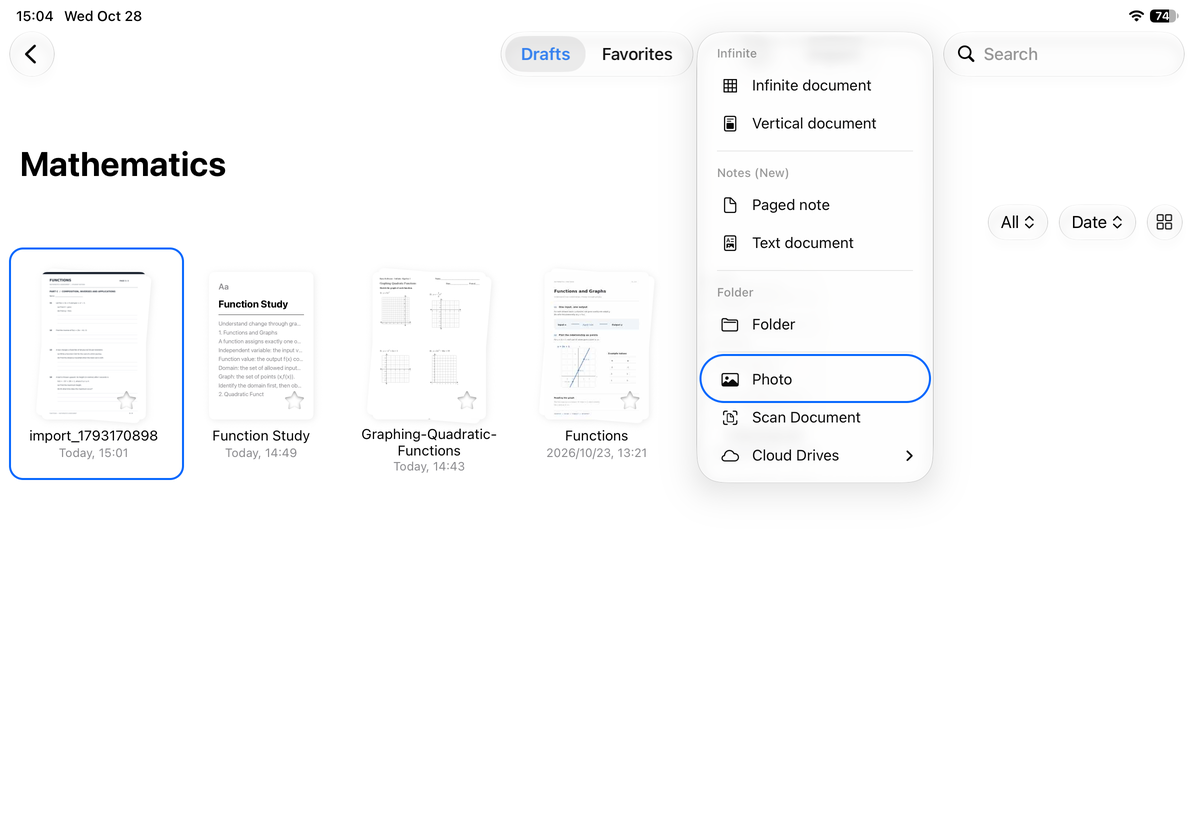
สร้างจากการสแกน
- บน iPhone หรือ iPad ให้แตะ + → สแกน ในคลังเอกสาร อนุญาตให้เข้าถึงกล้องหากได้รับแจ้ง
- เล็งกล้องไปที่แต่ละแผ่นในเครื่องสแกนระบบ ตรวจสอบขอบและความสามารถในการอ่าน ปรับหรือสแกนใหม่ตามความจำเป็น
- เสร็จสิ้นขั้นตอนการสแกน Prodrafts สร้าง โน้ตแบบแบ่งหน้า จากการสแกน
- เปิดและตรวจสอบการครอบตัด การวางแนว และจำนวนหน้าก่อนเขียนหรือใส่คำอธิบายประกอบ หน้าที่สแกนคือรูปภาพ ไม่ใช่ข้อความเนื้อหาที่แก้ไขได้
การยกเลิกจะออกจากขั้นตอนการสแกน หากการสแกนล้มเหลว ให้ตรวจสอบการอนุญาตกล้อง การสนับสนุนอุปกรณ์ และพื้นที่เก็บข้อมูลที่มีอยู่ก่อนลองอีกครั้ง บน Mac คุณสามารถ นำเข้า PDF ที่สแกนบน iPhone หรือ iPad ได้
สำหรับรูปภาพมากกว่า 10 รูป ให้เตรียม PDF เป็นชุดหรือเพิ่มหน้าเพิ่มเติมหลังจากสร้างบันทึก ดู เรียงลำดับ คัดลอก และวางหน้า และ เพิ่มหน้าและเปลี่ยนกระดาษ คุณยังสามารถเริ่มการสแกนผ่าน ทางลัด
ตรวจสอบล่าสุด: 12 ตุลาคม 2026 เมนูอาจแตกต่างกันไปตามอุปกรณ์และเวอร์ชัน